關於虛擬化平台的選擇,並非在一個IT環境中只能從兩大品牌中來擇一部署,而是可以讓兩種虛擬化平台同時運行於相同的網路中,管理者可透過本文介紹的System Center Virtual Machine Manager 2025來集中控管Hyper-V與vSphere兩種虛擬化平台。
現今IT基礎建設中已是採用虛擬化平台普及的年代,因此許多企業網路中根據不同的應用需求,而同時擁有多種虛擬化平台架構也是見怪不怪。想要同時做好Hyper-V與vSphere兩種主流虛擬化平台的管理,需要一套能夠真正整合兩者的管理工具,以達到集中監視與基礎控管,那今日就趕緊來學習System Center Virtual Machine Manager 2025的進階功能。
比較Hyper-V與vSphere
究竟要如何正確選擇使用Microsoft Hyper-V還是VMware vSphere呢?很簡單!當目前企業網路中已部署Active Directory,並且只需要讓應用系統運行在具備基礎功能的虛擬化平台中,包括線上移轉、叢集熱備援,那麼採用Windows Server內建所提供的Hyper-V平台即可。
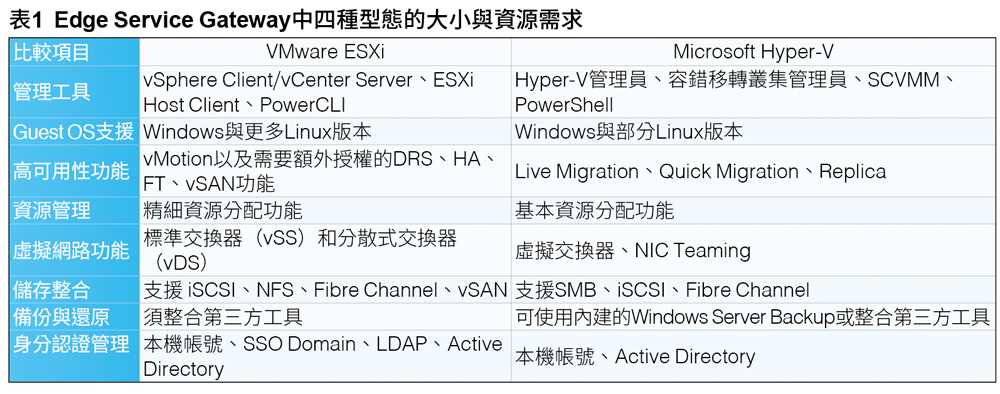
若需要使用到進階的虛擬化管理功能,像是VMware vSphere的DRS、FT以及整合vSAN等功能,那麼部署VMware vSphere架構中的ESXi與vCenter Server便是最佳選擇。不過,這樣的需求往往是在中大型以上的IT環境中才會使用到,一般中小企業的IT營運,通常只需要基礎的HA與vMotion功能即可滿足需求,而這樣的基礎需求只要部署Hyper-V叢集架構就可以輕鬆達到。VMware ESXi與Microsoft Hyper-V的比較,可參考表1的說明。
關於虛擬化平台的選擇,並非在一個IT環境中只能從兩大品牌中來擇一部署,而是可以讓兩種虛擬化平台同時運行於相同的網路中,並且同時整合現行的Active Directory網域來簡化認證管理。
至於如何分配應用系統與服務的運行平台呢?只要根據應用系統或服務的重要程度來調配即可。舉例來說,需要讓ERP的虛擬機器能夠實際根據主機資源與效能狀態來動態調配,便可以將此虛擬機器部署在具備DRS功能的VMware vSphere架構中。而對於一些不需要運行於進階虛擬化功能的虛擬機器,最簡單的方式便是選擇部署在Hyper-V主機中。
至於如何集中控管Hyper-V與vSphere兩種虛擬化平台呢?答案就是接下來要實戰講解的System Center Virtual Machine Manager 2025。
連接vCenter配置
在SCVMM 2025管理員介面中,想要連線管理vSphere架構下的ESXi主機,就如同連線管理Hyper-V主機一樣,必須先建立好執行身分帳戶,這樣才能夠在建立連線的過程中直接選擇對應的執行身分帳戶。
如何建立呢?如圖1所示,先在「設定」頁面中點選至「執行身分帳戶」頁面,然後點選上方功能列中的「建立執行身分帳戶」。
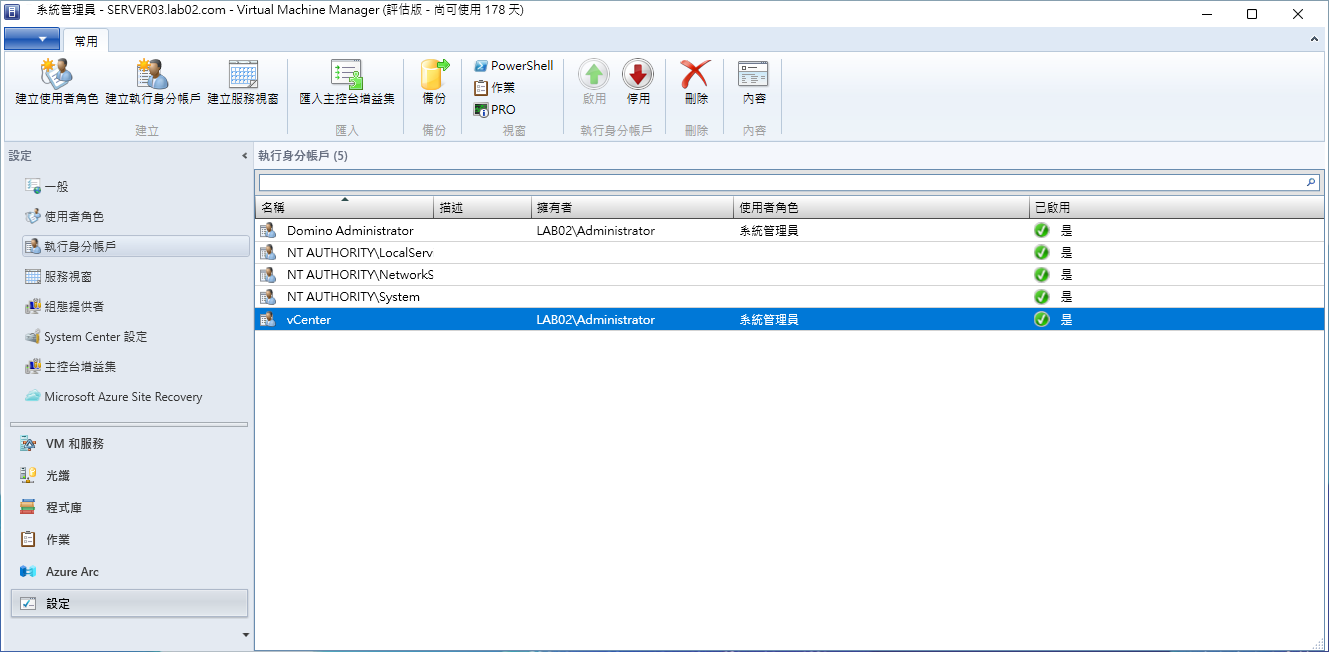 圖1 執行身分帳戶管理。
接著,在「一般」頁面中,如圖2所示,依序設定名稱、描述、使用者名稱以及兩次的密碼輸入,並勾選「驗證網域認證」設定,而其中的使用者名稱與密碼必須輸入vSphere的SSO網域管理員帳密。再連續按下〔下一步〕按鈕,便完成設定。
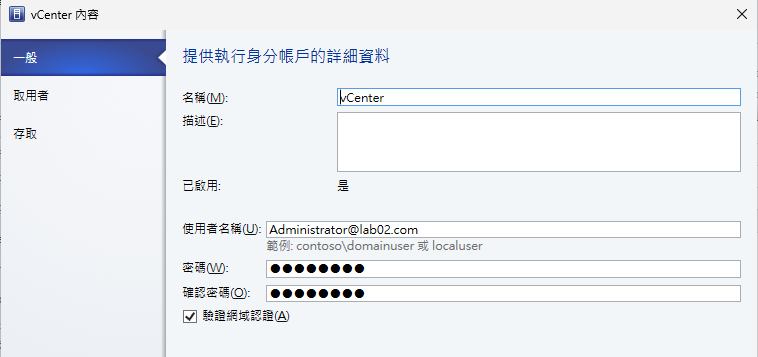 圖2 新增執行身分帳戶設定。
建好vCenter執行身分帳戶後,點選至「光纖」頁面中的「伺服器」節點,然後按下滑鼠右鍵,再點選快速選單中的【新增VMware vCenter Server】。
如圖3所示,在「指定您要新增的vCenter Server」頁面中,於「電腦名稱」欄位中輸入vCenter Server的FQDN,若TCP/IP通訊埠(Port)使用非預設的443,也要記得修改。接著,在「執行身分帳戶」欄位右側按下〔瀏覽〕按鈕,挑選身分帳戶,以及在「安全性」區域內勾選「在安全模式下與VMware ESX主機通訊」設定,最後按下〔完成〕按鈕。
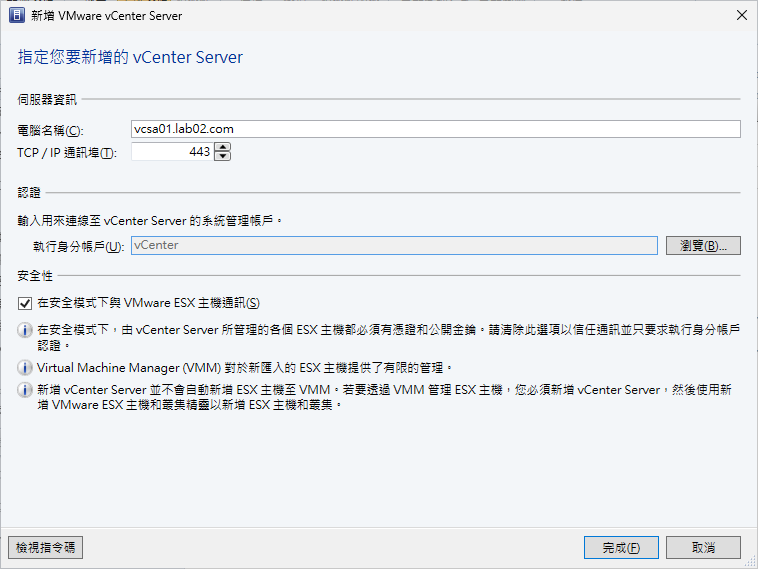 圖3 新增vCenter Server連線。
接著,可能會出現「匯入憑證」警示訊息,其內容主要是說明vCenter Server的CA根憑證不受SCVMM主機信任。針對個問題的解決方法,將留待後續再說明。完成vCenter Server連線後,就可以在「伺服器」頁面中查看到剛剛新增的vCenter Server連線,其中的「代理程式狀態」呈現「回應中」狀態。未來若需要修改連線設定,只要點選上方功能列中的「內容」即可。
vCenter的SSL憑證信任
前面在建立SCVMM主機與vCenter Server連線的過程中,若出現「CA根憑證不受信任」的警示訊息,解決的方法是安裝vCenter Server的CA憑證,並完成信任設定。
怎麼做呢?首先開啟瀏覽器並連線到vSphere Client的網站,接下來在網址列點選不安全的提示,再如圖4所示點選開啟「憑證詳細資訊」頁面來匯出憑證。
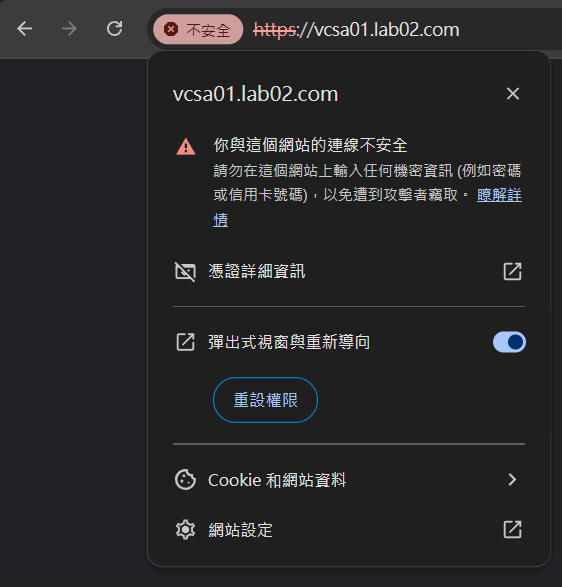 圖4 檢視vCenter網站憑證資訊。
完成憑證的匯出後,在SCVMM主機中執行mmc命令,開啟主控台介面。接著,在「憑證」→「受信任的根憑證授權單位」節點上按下滑鼠右鍵,然後依序點選快速選單中的【所有工作】→【匯入】。
圖5所示便是成功完成vCenter Server憑證匯入的範例。在此頁面中可以查看到憑證匯入的存放區,以及憑證來源的檔案名稱與路徑。
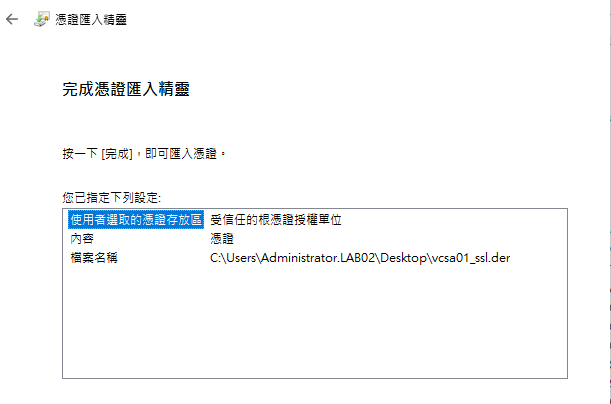 圖5 完成vCenter憑證匯入。
完成憑證的匯入後,如何確認目前的SCVMM主機已信任vCenter Server的CA憑證呢?只要先開啟Windows PowerShell視窗,如圖6所示執行以下命令參數即可:
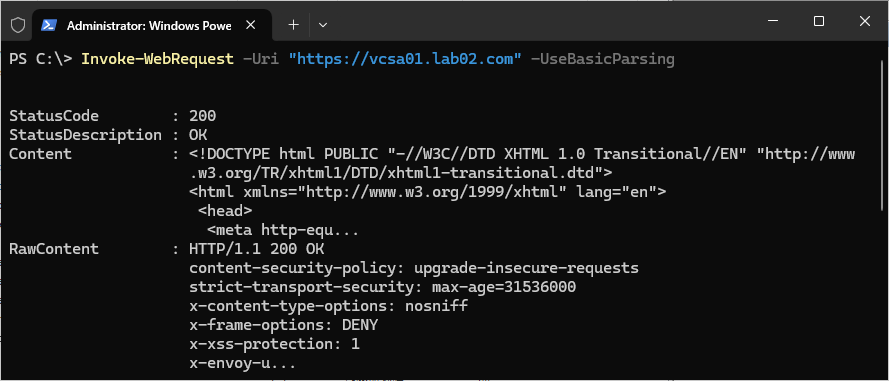 圖6 確認SCVMM信任vCenter網站。
Invoke-WebRequest -Uri "https:// vcsa01.lab02.com" -UseBasicParsing
在命令執行後的結果資訊中,如果StatusCode欄位顯示200,並且StatusDescription欄位顯示OK,那就表示SCVMM主機已經信任vCenter Server的CA憑證。
新增ESXi主機連線
一般在使用整合於vSphere的備份軟體或監控工具時,通常在完成與vCenter Server的連線後,就可以開始管理整個vSphere架構下的所有ESXi主機與虛擬機器。
可是在SCVMM 2025的管理機制中不太一樣,因為它必須自行手動新增所需要管理的ESXi主機。先回到vSphere Client來查看,目前連線的這台vCenter Server中所關聯的ESXi主機有哪一些。如圖7所示,可以發現192.168.7.250與192.168.7.252兩台ESXi主機,其中192.168.7.252這台ESXi主機,還有一台預先準備好的vSphere-VM01虛擬機器。
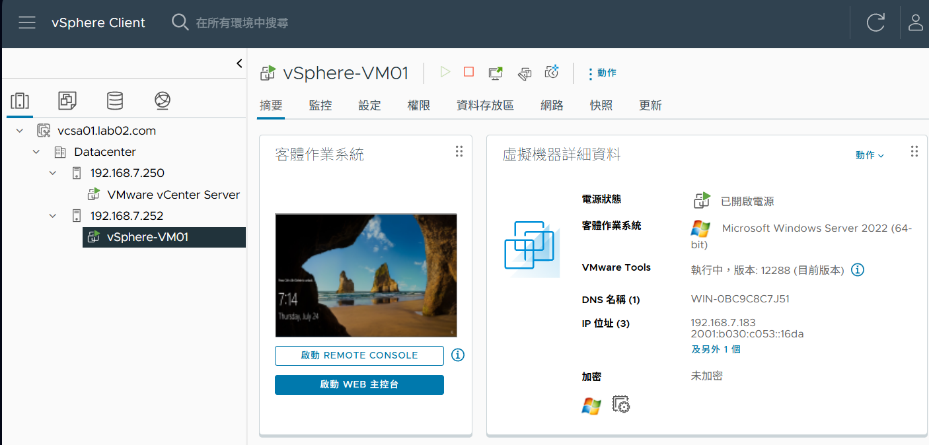 圖7 vSphere Client網站。
接下來,回到SCVMM管理員介面,點選至「所有主機」節點並按下滑鼠右鍵,然後點選快速選單中的【新增VMware ESX主機和叢集】。
如圖8所示,在「認證」頁面中按下〔瀏覽〕按鈕,選擇前面步驟中所建立的vCenter執行身分帳戶,然後按下〔下一步〕按鈕。
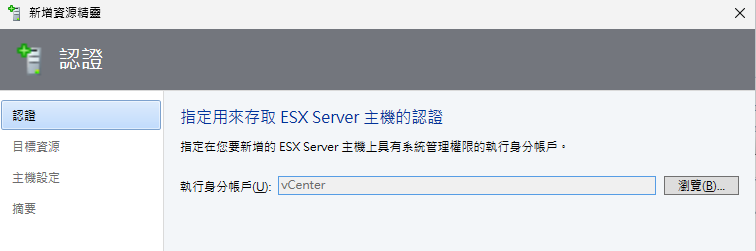 圖8 挑選認證。
在「目標資源」頁面中,可以查看到目前有哪一些ESXi主機尚未受到SCVMM控管,在選取後按下〔下一步〕按鈕。最後,在「摘要」頁面中,確認上述步驟的設定,若無誤就按下〔完成〕按鈕。
再次回到「伺服器」節點下,便可以看到成功完成新增的ESXi主機。後續可以針對選定的ESXi主機,透過上方的功能列來執行重新整理、重新整理虛擬機器、重新啟動、檢視狀態、啟動(停止)維護模式、檢視網路功能、移除以及查看內容等操作。
若進一步,還可以點選至ESXi主機節點,查看目前所有運行該主機下的所有虛擬機器。當選定任一台虛擬機器後,就能夠透過上方功能列,執行一些常見的操作,包括關機、開啟電源、關閉電源、暫停、繼續、重設、儲存狀態、移轉儲存體、移轉虛擬機器、存放至程式庫、建立檢查點、管理檢查點、重新整理、連線或檢視以及開啟內容頁面。
此外,也可以在虛擬機器下方頁面中,查看到有關於此虛擬機器的基本資訊,包括處理器、記憶體、邏輯網路、網路介面卡、儲存體、作業狀態以及每日效能等資訊。
圖9所示是開啟vSphere-VM01這個虛擬機器的內容。在此除了能夠完整查看相關的狀態與硬體組態資訊外,還可以在「檢查點」頁面中管理檢查點(快照),包括建立、刪除、還原以及開啟內容。
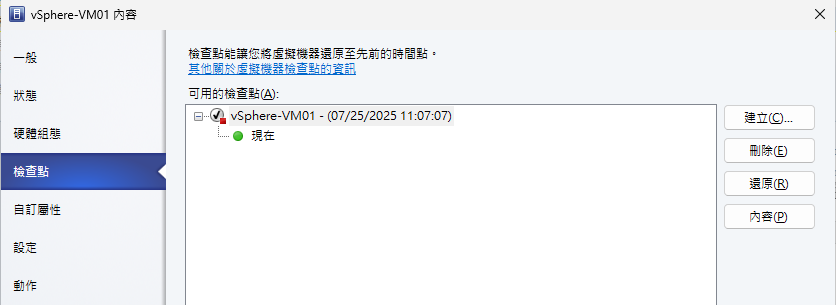 圖9 vSphere虛擬機器內容。
從SCVMM管理ESXi主機配置
當完成新增ESXi主機至SCMM管理員介面後,可以點選至該節點頁面,查看「總覽」頁面的資訊,如圖10所示,其中包括虛擬機器的數量、30天節省的電源(小時)、處理器配置、記憶體配置、存放空間配置、網路配置以及主機效能資訊。
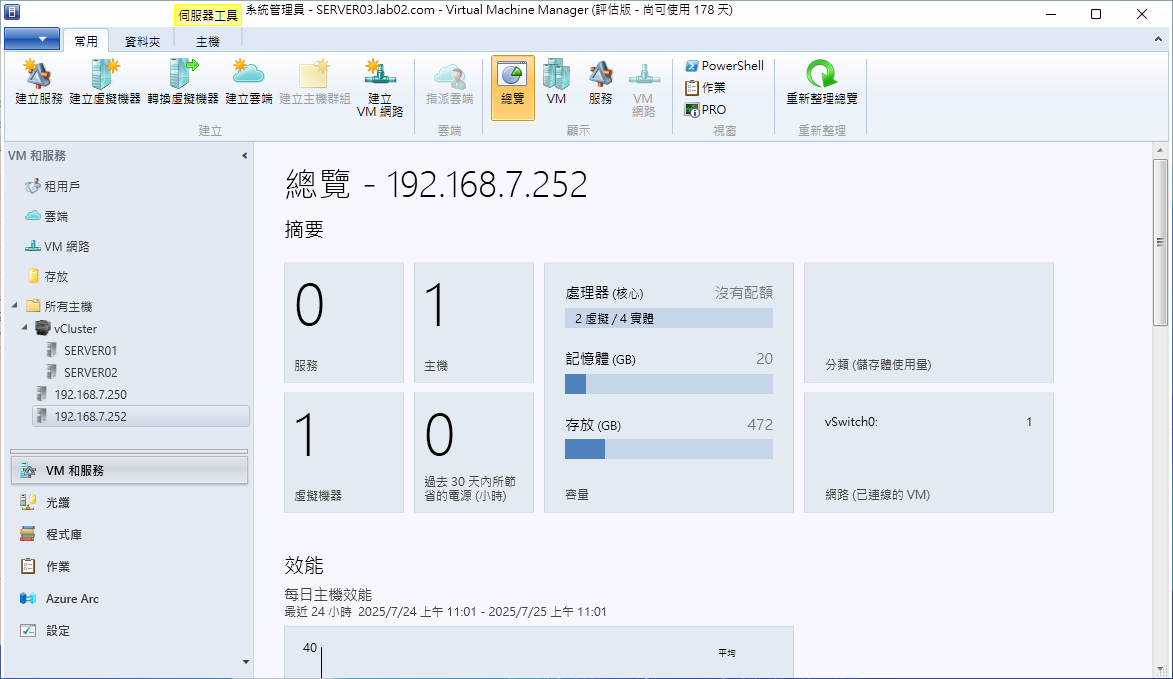 圖10 ESXi主機總覽。
接著,開啟該主機的內容,在「一般」頁面中可以查看此主機所屬的網域名稱、位置、描述以及目前可用的記憶體與存放裝置大小。此外,還可以查看或修改硬體資源的配置,例如可能需要調整CPU或記憶體的配置,或是如圖11所示調整邏輯網路所關聯的虛擬交換器連線。
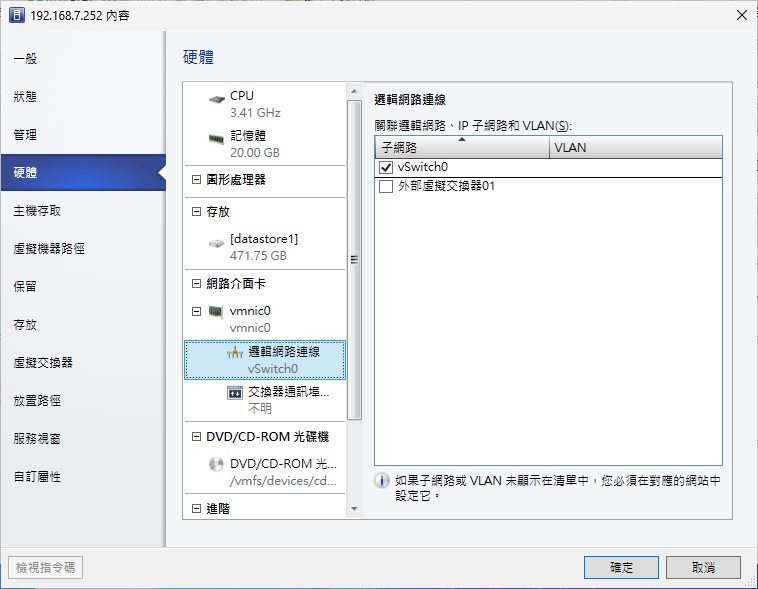 圖11 ESXi主機硬體資訊。
在「虛擬機器路徑」頁面中,可以查看到目前運行於此主機的虛擬機器清單,並且即時顯示選定虛擬機器的狀態、處理器、記憶體以及儲存體資訊。若有尚未登錄於此主機的虛擬機器,也可以在此按下〔新增〕來完成登錄。
還記得前面有關於主機的「硬體」配置中,可以自行調整每一個網路介面卡所關聯的虛擬交換器。而在「虛擬交換器」頁面中,能夠管理虛擬交換器,例如修改現行任一虛擬交換器,調整它們各自對應的外部網路介面卡設定,或是設定為「內部」或「私人」的使用配置。當然,也可以在此新增或刪除虛擬交換器。
如圖12所示,在「放置路徑」頁面中,首先可以指定虛擬機器在放置期間,所要使用的預設虛擬機器路徑,也就是在此主機新增虛擬機器時預設能夠選擇的存放路徑清單,只要按下〔新增〕按鈕,就可以添加更多vSphere的資料存放區。另外,這裡也能夠加入或移除用於虛擬機器的預設父磁碟路徑。
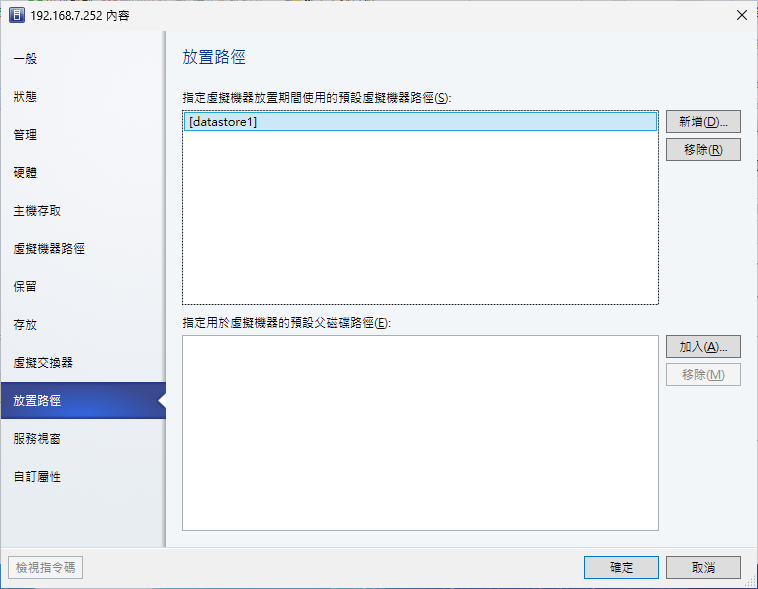 圖12 放置路徑管理。
移轉vSphere虛擬機器
無論使用的是哪一種虛擬化平台,在平日維運過程中可能會需要將虛擬機器移動到不同的主機內運行。至於移動的方式,又可區分為線上或離線移轉。所謂「線上」就是在虛擬機器持續運行的狀態下執行移轉,而這項功能在Hyper-V中稱之為Live Migration,在vSphere中則是稱為vMotion。
必須注意的是,透過SCVMM 2025管理員主控台,並無法觸發vSphere虛擬機器的vMotion或Storage vMotion功能,主要是因為vMotion涉及即時記憶體與狀態移轉,而這些操作必須登入vSphere Client,或是使用PowerCLI的命令參數,並且在vCenter Server能夠正常運行的狀態下才能夠來加以控制,SCVMM 2025目前並無法介入。
因此,在接下來的操作示範中,便需要對於準備移轉的vSphere虛擬機器先行完成正常關機的操作。接著,才能夠在「VM和服務」→「所有主機」頁面中,如圖13所示,對於選定的虛擬機器點選「移轉虛擬機器」。
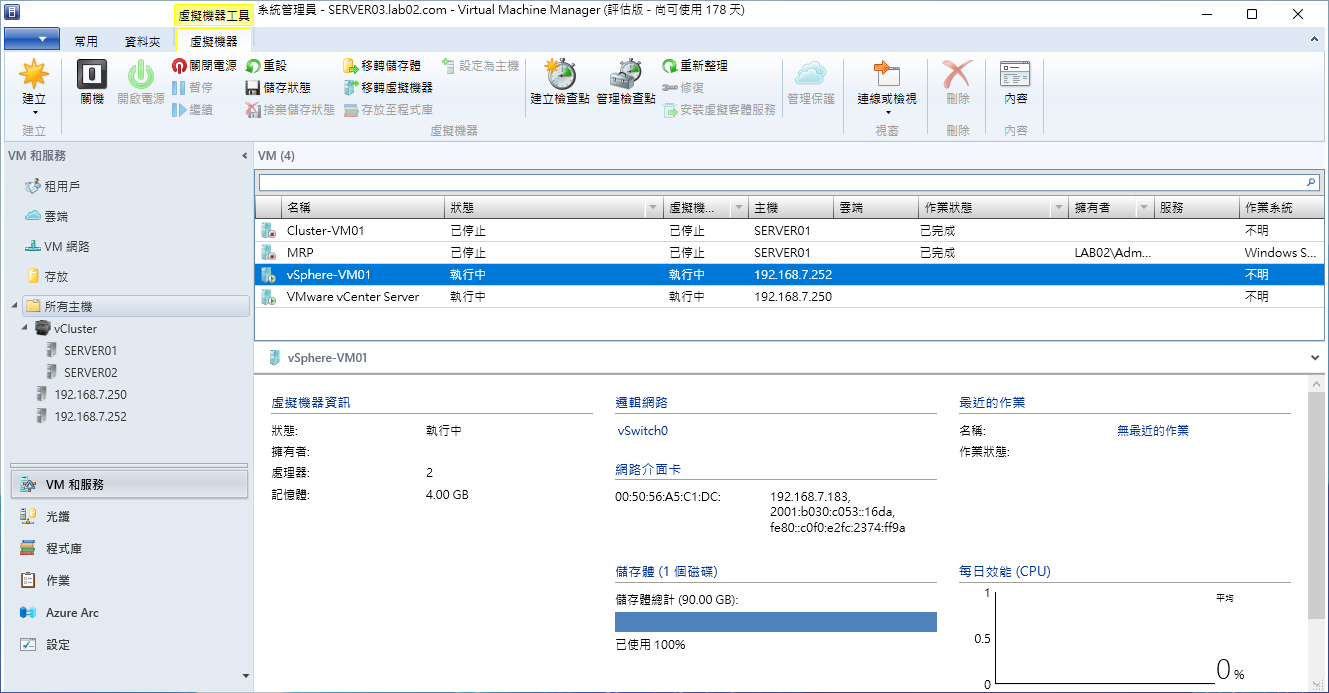 圖13 vSphere虛擬機器管理。
緊接著,在「選取主機」頁面中,如圖14所示,可以查看目前所有目的地主機的分級,顯示越多顆星星的主機,就表示越適合運行此虛擬機器,若是連一顆星星都沒有顯示,則代表該主機完全不能夠運行此虛擬機器。
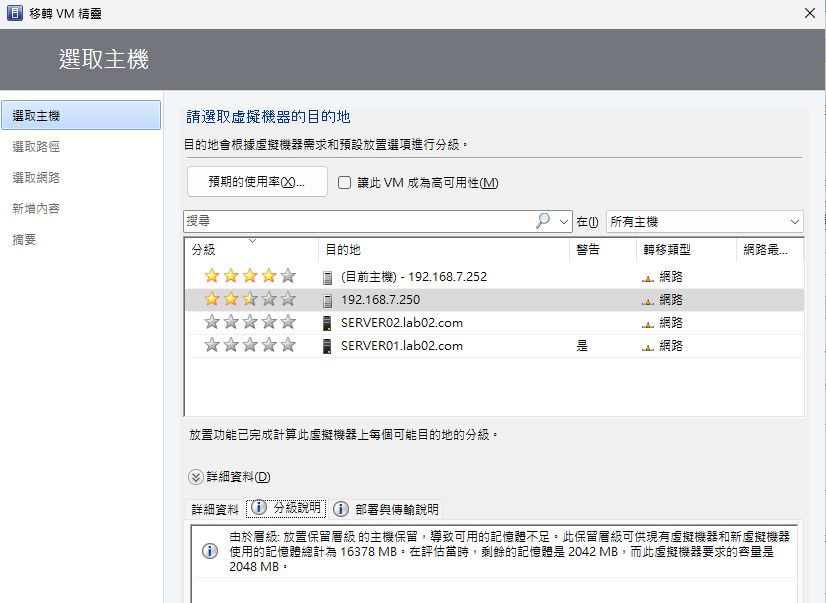 圖14 選取主機。
在「選取路徑」頁面中,可以按下〔瀏覽〕按鈕來挑選VM組態的存放位置,而這裡面所列出來的存放位置清單,其實也就是目前此主機所有可連線的資料存放區,包括本機存放區、網路共用存放區等等。若希望目前所選的資料存放區,可以作為日後虛擬機器的預設存放位置,則勾選「新增此路徑至主機上的預設存放位置清單」設定。
在「選取網路」頁面中,則指定移轉後的虛擬機器所要使用的虛擬網路。若虛擬機器有配置多個網路介面卡,將可以為不同的網路介面卡設定連接不同的虛擬交換器。如圖15所示,在「新增內容」頁面中,可以自行決定當虛擬機器移轉到目標主機後,若目標主機啟動後是否要自動啟動此虛擬機器,以及在目標主機進行關機時,是否要自動儲存狀態、關閉虛擬機器或是關閉客體作業系統。
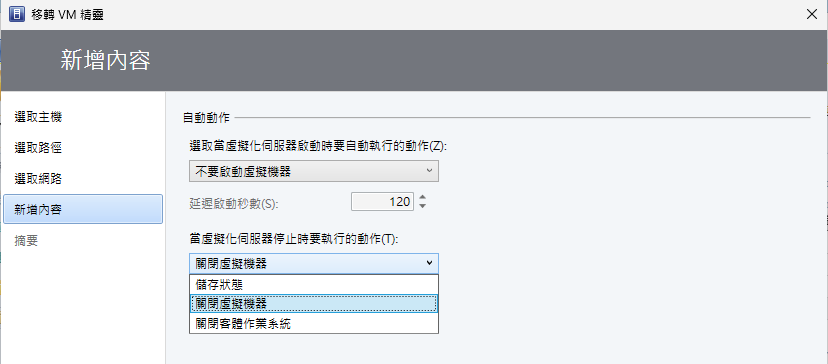 圖15 新增內容。
最後,在「摘要」頁面中,再次確認準備移轉的虛擬機器名稱、來源主機名稱(或位址)、目的主機以名稱(或位址)及存放路徑。另外,在頁面的最下方可以決定是否勾選「部署後立即啟動虛擬機器」設定,若確認無誤就按下〔移轉〕按鈕。
整個移轉虛擬機器的過程,都可以在「作業」視窗中查看。如果過程中出現錯誤(1201)訊息,即表示該虛擬機器目前尚未處於停止狀態。在這種情況下,解決的方法除了需要停止該虛擬機器的運行外,還必須在該虛擬機器的右鍵選單中點選【修復虛擬機器】選項功能,才能夠再次嘗試執行移轉的操作步驟,否則會出現錯誤而無法繼續。
執行虛擬機器移轉時,整個過程除了能夠在「作業」視窗中查看外,也可以回到vSphere Client網站中,如圖16所示查看「Recent Tasks」頁面,其中在「Task Name」欄位中所出現的「Relocate virtual machine」工作名稱,即是目前虛擬機器的移轉進度。
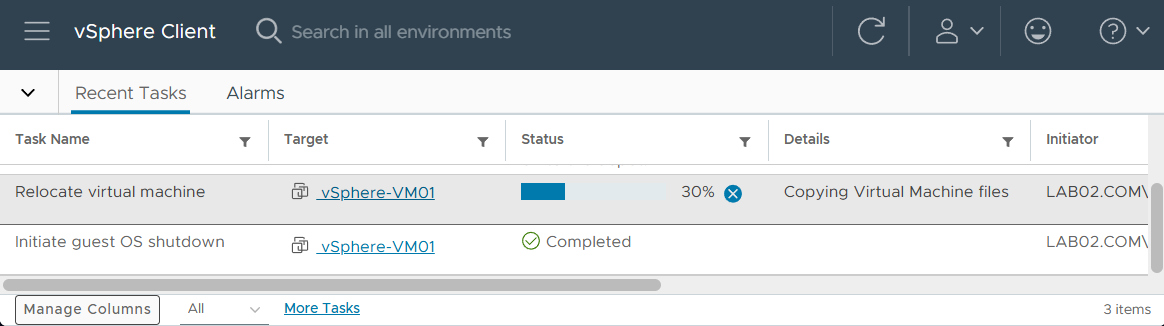 圖16 vSphere Client檢視工作狀態。
轉換vSphere虛擬機器
即便是在Hyper-V與vSphere混合運行的IT環境中,進行跨平台的虛擬機器轉換(V2V)仍然可能是維運過程中常見的需求。舉例來說,一台原本運行於Hyper-V叢集架構下的HR系統,如今因為高可用性或高可靠度的要求提升,而必須轉換至具備DRS與FT功能的vSphere架構下來運行。相反的情境則是因資源分配問題,而將一台原本運行vSphere架構下的虛擬機器,轉換至Hyper-V獨立主機或叢集架構下來運行。
接著,就來實際演練如何將vSphere架構下的虛擬機器,透過SCVMM管理員介面,將它轉換至Hyper-V叢集架構下運行。首先,了解一下正式轉換前的準備工作。
由於Hyper-V叢集架構下的虛擬機器高可用性機制,這裡是採用SMB的共用位置方式來達成,因此必須確認在叢集內容的「檔案共用儲存體」頁面中,如圖17所示,已新增所有會使用到的檔案共用路徑,如此一來後續才能夠將轉換進來的vSphere虛擬機器,選擇存放於選定的檔案共用路徑中。
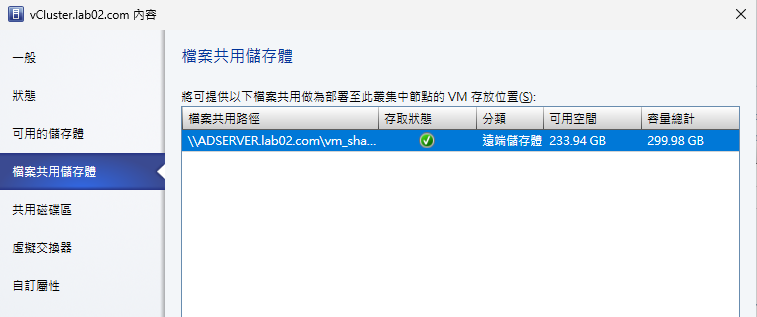 圖17 添加檔案共用至叢集。
關於在Hyper-V叢集中添加檔案共用路徑的方法,除了可以透過SCVMM管理員介面的操作來完成外,也能透過PowerShell以下命令參數來新增:
$cluster = Get-SCVMHostCluster -Name "vCluster" $fileShare = Get-SCStorageFileShare | Where-Object { $_.Name -eq "vm_share" } Register-SCStorageFileShare -StorageFileShare $fileShare -VMHostCluster $cluster
如圖18所示,其中$cluster變數用以取得叢集的資訊,而$fileShare變數則是用來取得檔案共用路徑。最後,則是透過執行Register-SCStorageFileShare命令與參數設定,來完成添加檔案共用設定至叢集中。
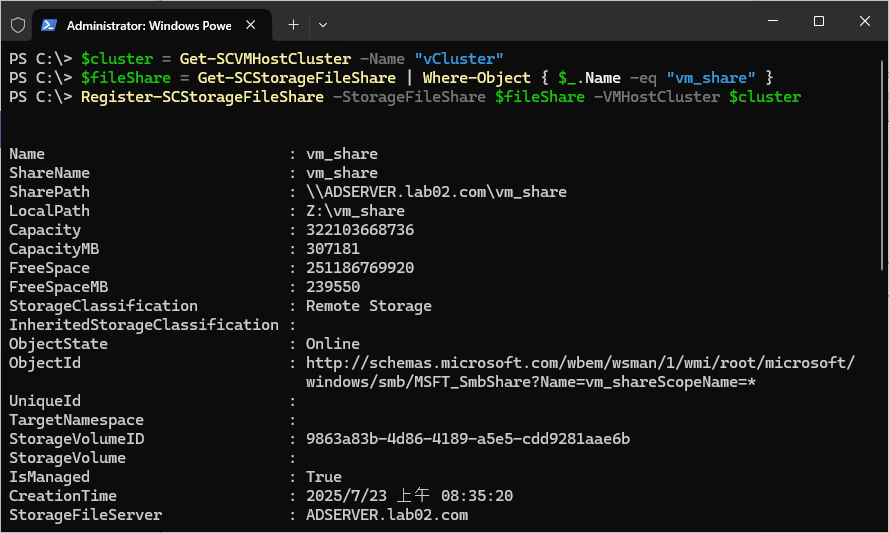 圖18 以PowerShell添加檔案共用至叢集。
緊接著,還有一項重要的事前準備工作要完成,那就是目的地Hyper-V主機的虛擬交換器關聯設定。如圖19所示,開啟該主機「內容」的「硬體」頁面,找到位於「網路介面卡」的「邏輯網路連線」設定。在此必須將vSphere主機的vSwitch虛擬交換器勾選,如此才能夠讓後續vSphere虛擬機器的轉換過程不會出現找不到網路連線方面的錯誤。
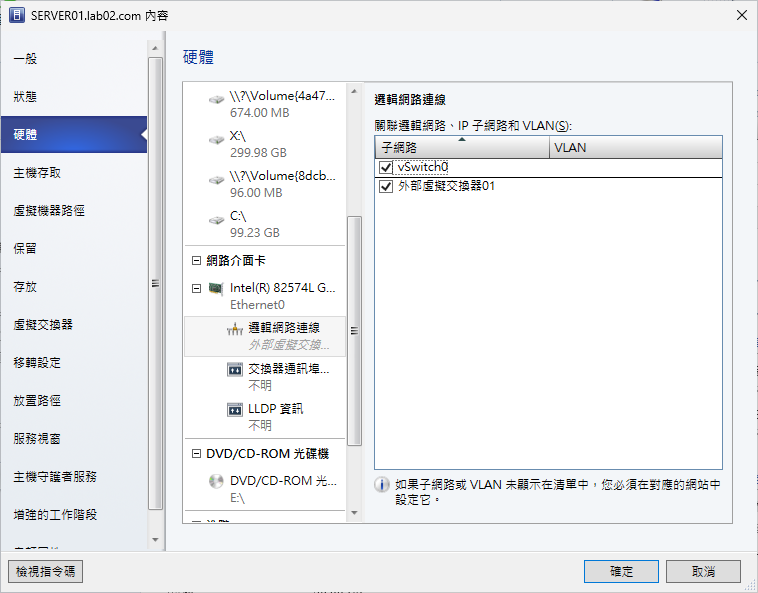 圖19 Hyper-V邏輯網路連線設定。
完成上述的準備工作後,就可以正式轉換vSphere虛擬機器至Hyper-V主機。在「VM和服務」頁面中點選至來源的ESXi主機,再對於選定的虛擬機器點選「轉換虛擬機器」。如圖20所示,在「選取來源檔」頁面中確認已正確選取來源虛擬機器,再按下〔下一步〕按鈕。
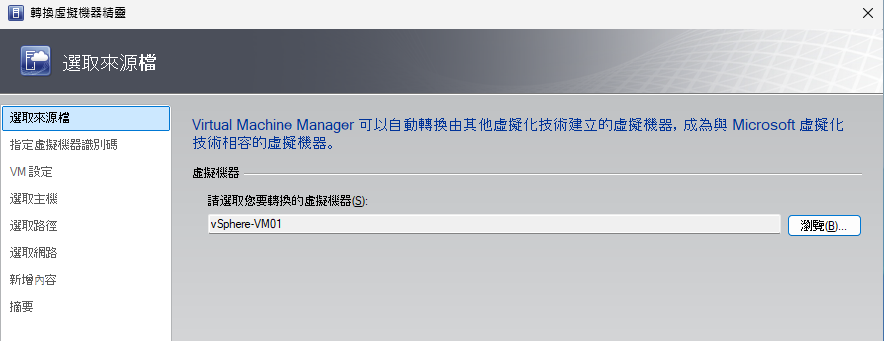 圖20 選取來源檔。
在「指定虛擬機器識別碼」頁面中,輸入轉換後的新虛擬機器名稱與描述,並按下〔下一步〕按鈕。在「VM設定」頁面中,可自訂轉換後虛擬機器的處理器數目、記憶體大小、虛擬機器世代。其中必須特別留意虛擬機器世代的選擇,因為若選擇錯誤,將可能導致轉換後的虛擬機器無法在Hyper-V主機中成功啟動。
至於要如何確認虛擬機器適用的世代呢?只要預先在vSphere Client中確認來源虛擬機器的韌體是採用BIOS還是EFT規格,若是採用BIOS設定,就選擇「第一代」,如果採用EFT設定,則選擇「第二代」。
在「選取主機」頁面中,如果發現目前沒有可用的目的地主機可選,便要注意下方的「詳細資料」說明才能加以解決。如圖21所示,在此範例中顯示「找不到所選VM網路的可用連線」,這表示尚未完成目的地Hyper-V主機的邏輯網路設定,以致來源虛擬機器沒有可用的目的地網路能夠使用。
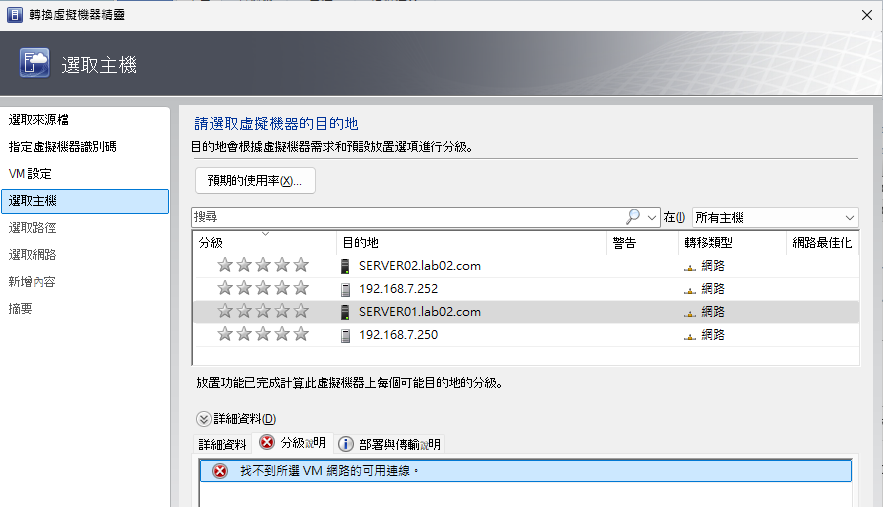 圖21 可能發生的錯誤。
在排除上一個步驟所遭遇的問題後,來到「選取路徑」頁面中按下〔瀏覽〕按鈕,將開啟「選取目的地資料夾」頁面,挑選新虛擬機器檔案的存放路徑,然後按下〔確定〕按鈕。請注意!若發現目前沒有任何檔案共用的存放路徑可以挑選,即表示尚未完成轉換前的「檔案共用儲存體」準備工作。
在「選取網路」頁面中,則設定每一個網路介面卡所要關聯的Hyper-V虛擬交換器以及VLAN的設定。如圖22所示,在「新增內容」頁面中,則決定對於轉換後的虛擬機器,在目的地Hyper-V主機的運行過程中,當主機啟動時是否要自動啟動此虛擬機器,以及當主機停止時是否要自動儲存虛擬機器狀態、關閉虛擬機器或是關閉客體作業系統,設定完畢按下〔下一步〕按鈕。接著,在「摘要」頁面中確認上述步驟設定皆無誤後,可決定是否要勾選「部署後立即啟動虛擬機器」設定,最後按下〔建立〕按鈕。
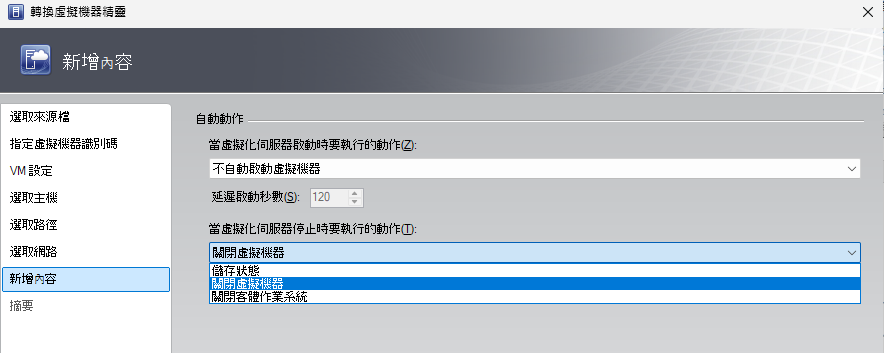 圖22 新增內容設定。
下載與安裝StarWind V2V Converter
StarWind V2V Converter是一款免費的虛擬機器轉換工具,支援虛擬機格式之間的轉換(V2V),也支援實體機轉虛擬機(P2V),讓IT管理者能夠在不同虛擬化平台之間快速遷移系統。值得注意的是,由於它採用VSS(Volume Shadow Copy Service)的快照技術,因此可有效避免來源主機在移轉過程中發生資料遺失、損毀或不一致性的問題。
StarWind V2V Converter支援的來源檔案格式包括原生(RAW)的.IMG、Hyper-V的.VHD與VHDX、VMware的.VMDK(thick或thin)、KVM的.QEMU。其中.IMG可以是來自StarWind Virtual SAN本身或其他虛擬機器相關軟體所建立的檔案。
‧StarWind V2V Converter官方下載網址: �https://www.starwindsoftware.com/starwind-v2v-converter
下載最新版本的StarWind V2V Converter後,立即執行與安裝,整個安裝過程僅需要依序設定安裝路徑、程式捷徑即可。
轉換vSphere虛擬機器至Hyper-V
在前面的實戰介紹中曾示範如何透過SCVMM 2025的管理員介面,進行vSphere虛擬機器的轉換。然而,當已經準備完全替換掉vSphere的使用時,這樣的做法便無法滿足眼前的需求。
想要快速解決vSphere虛擬機器轉換至Hyper-V的需求,在執行StarWind V2V Converter後,於「Select the location of the image to convert」頁面中,選取「Remote VMware ESXi Server or vCenter」再按下〔Next〕按鈕。
接著是「Enter VMware ESXi Server or vCenter parameters」頁面,先在Hostname欄位內輸入ESXi主機或vCenter Server的完整名稱位址,再輸入管理員的帳號與密碼。在此建議除非來源的ESXi主機是獨立安裝,否則直接輸入vCenter Server的完整名稱位址,這樣就可以在後續步驟當中選取任一ESXi主機的虛擬機器。
如圖23所示,在「Select a virtual machine or image file to convert」頁面範例中,便可以查看到在這個vSphere架構下目前有兩台ESXi主機可以選擇。當展開任一主機節點,就能夠選取所要轉換的虛擬機器,並且查看到選定虛擬機器的處理器、記憶體、開機模式、目前狀態、網卡數量以及虛擬磁碟數量。
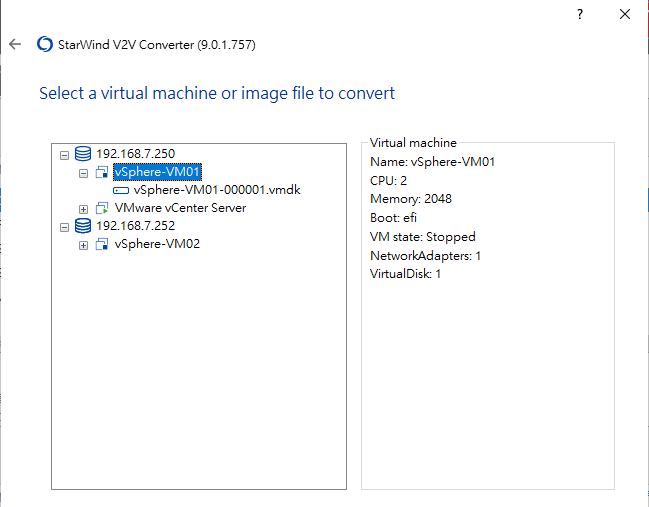 圖23 選擇來源虛擬機器。
在「Select the location of the destination image」頁面中,則選擇虛擬機器轉換的目的地。目前支援的位置類型有本機檔案、遠端VMware ESXi Server或vCenter、Microsoft Hyper-V Server、Azure、AWS、oVirt、VirtualBox、Proxmox。以選擇Microsoft Hyper-V Server為例,並按下〔Next〕按鈕。
然後,在「Enter Microsoft Hyper-V Server connection parameters」頁面中輸入目的地Hyper-V主機的名稱、管理員帳號以及密碼。若目前已經是使用網域管理員的帳號登入Windows,那麼只要在此將「Use Windows authentication」設定勾選即可,按下〔Next〕按鈕繼續。
如圖24所示,在「Check settings of the new virtual machine」頁面中,則可根據需求來依序調整虛擬機器的存放路徑、虛擬機器名稱、作業系統虛擬磁碟、虛擬網路連線以及選擇作業系統類型。確認上述設定無誤後,按下〔Convert〕按鈕即可。
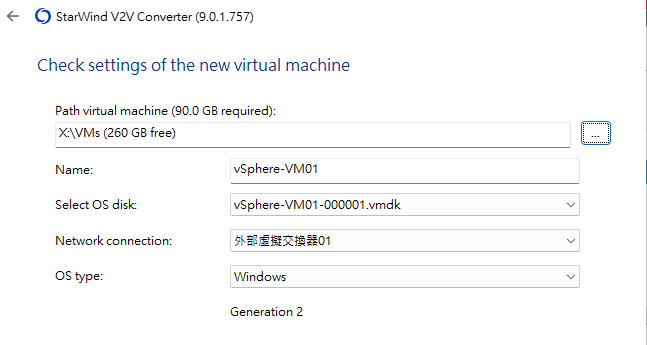 圖24 檢查新虛擬機器的設定。
在「Converting」頁面中將可以完整檢視到虛擬機器或虛擬磁碟的轉換過程,包括開啟來源虛擬磁碟映像、建立新虛擬磁碟映像、轉換虛擬磁碟資料以及建立新虛擬機器。確認完成虛擬機器的轉換後,若想要繼續轉換其他虛擬機器,可以點選「Convert another image」,否則按下〔Finish〕按鈕。
完成vSphere虛擬機器的轉換後,就可以開啟「Hyper-V管理員」介面來查看此虛擬機器的內容。如圖25所示,在此虛擬機器的內容中,可根據需求進一步調整韌體、記憶體、處理器、控制器、硬碟以及網卡等配置。
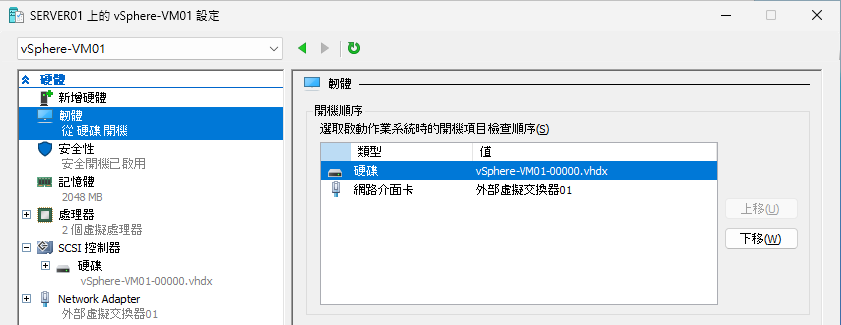 圖25 檢視虛擬機器內容。
回到「Hyper-V管理員」介面的主頁面後,可以對於此虛擬機器進行相關的操作管理,包括連線、關閉、關機、儲存、暫停、重設、檢查點、移動以及匯出等等。
轉換vSphere虛擬磁碟至 Hyper-V
萬一vSphere ESXi主機與vCenter都已經移除了,可是虛擬機器的虛擬磁碟還保存著,那麼還是可以透過StarWind V2V Converter工具,將這些虛擬磁碟轉換成Hyper-V的虛擬機器,且無論該虛擬磁碟檔案是來自ESXi或VMware Workstation Pro主機。
首先,在「Select the location of the image to convert」頁面中選取「Local file」,並按下〔Next〕按鈕。
接著,在「Source image」頁面中按下〔瀏覽〕按鈕,如圖26所示,選取準備轉換的VMware虛擬磁碟檔案。成功載入後,就可以查看到關於此虛擬磁碟的檔案格式與大小,然後再按下〔Next〕按鈕。
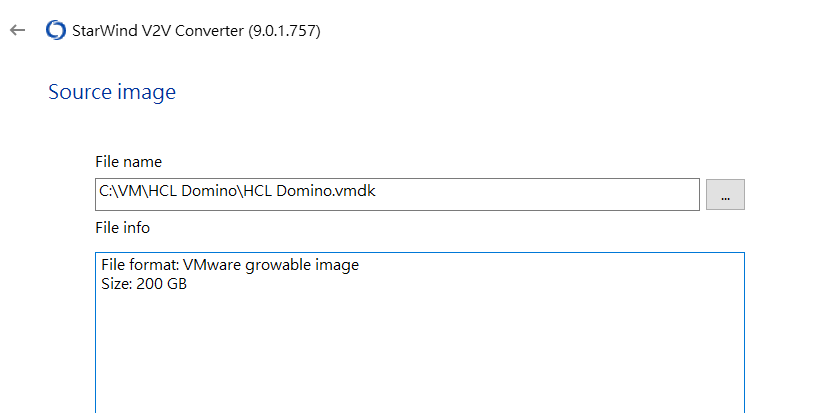 圖26 載入來源映像。
然後是「Select the location of the destination image」頁面,選取「Microsoft Hyper-V Server」,並按下〔Next〕按鈕。接著,在「Enter Microsoft Hyper-V Server connection parameters」頁面中,輸入Hyper-V主機名稱、管理員帳號以及密碼後按下〔Next〕按鈕。
緊接著,在「Select virtual machine to attach image」頁面中,選擇轉換後的VMware虛擬磁碟所要連接的Hyper-V虛擬機器,或是按下〔Create a new virtual machine〕按鈕來新增一個虛擬機器。
如圖27所示,在「Check settings of the new virtual machine」頁面中,便是建立新虛擬機器的設定頁面。依序完成虛擬機器名稱、路徑、CPU數量、記憶體大小、世代、作業系統類型以及虛擬交換器的設定,再按下〔OK〕按鈕。
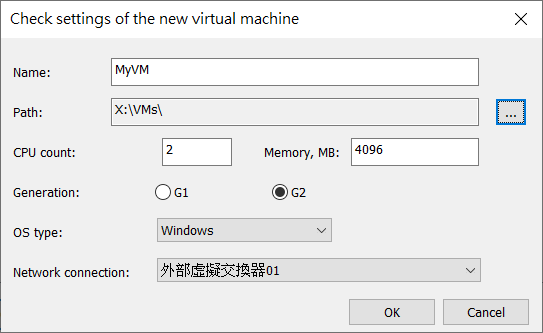 圖27 新虛擬機器設定。
當再一次回到前一個步驟頁面後,將可以查看到剛完成新增的虛擬機器。按下〔Convert〕按鈕,開啟「Select option for VHD/VHDX image format」頁面,如圖28所示,這裡可以有四種Hyper-V虛擬磁碟檔案格式可以選擇。若在上一個步驟的世代(Generation)設定中選擇「G2」,那麼對於虛擬磁碟檔案格式的選擇,便只能夠挑選「VHDX growable image」或「VHDX pre-allocated image」。若想要節省現行可用的儲存空間,請選擇前者,如果希望獲得更好的磁碟I/O效能,則選擇後者。選好了之後,再按下〔Next〕按鈕。
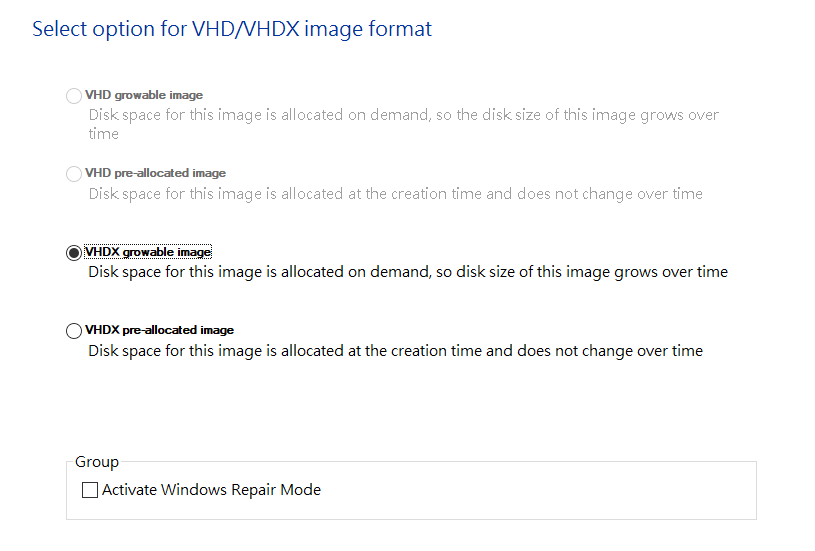 圖28 選擇Hyper-V虛擬磁碟類型。
在「Set destination of image file」頁面中,按下〔瀏覽〕按鈕來選取虛擬磁碟的存放路徑。當成功載入後,便可以查看到虛擬磁碟大小的相關資訊,再按下〔Next〕按鈕繼續。最後,在「Converting」頁面中,可以檢視到整個VMware虛擬磁碟(.vmdk)轉換成Hyper-V虛擬磁碟(.vhdx)的過程。一旦成功轉換,將會出現「Converted successfully」訊息,最後按下〔Finish〕按鈕。
緊接著開啟「Hyper-V Manager」介面,如圖29所示,便會發現剛完成新增的「MyVM」虛擬機器已經被成功啟動,而它所連接的Hyper-V虛擬磁碟正是由VMware所轉換而來。
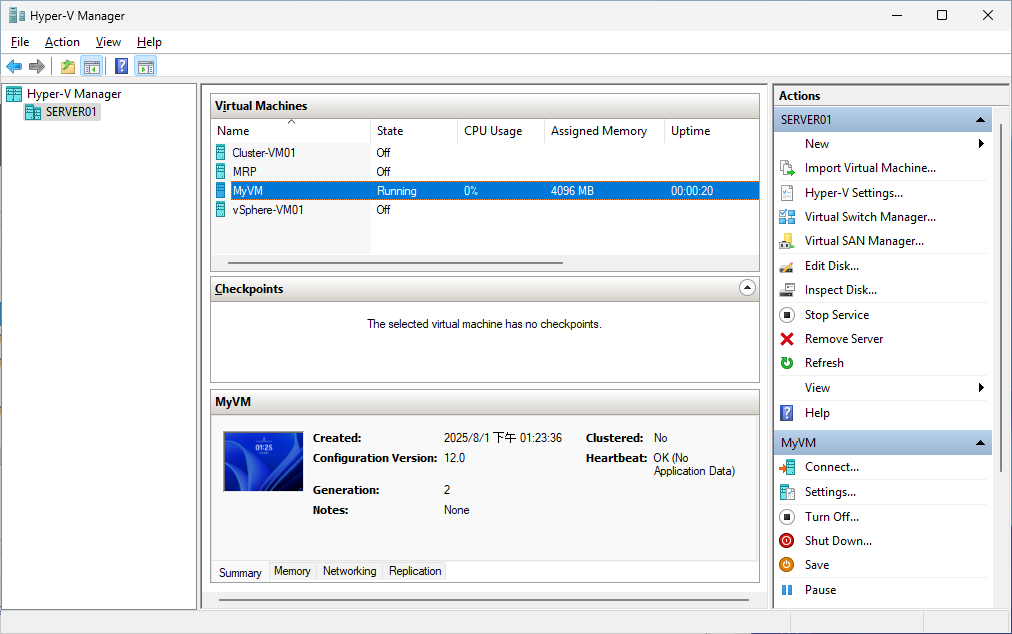 圖29 成功建立新虛擬機器。
<本文作者:顧武雄Microsoft MVP 2004-2016、MCITP與MCTS認證專家、台灣微軟Technet、TechDays、Webcast、MVA特約資深顧問講師、VMware vExpert 2016-217、IBM Unified Communications/Notes/Domino/Connections Certified。>