
在現代化企業的IT與DevOps日常維運情境中,Kubernetes(K8s)無疑已成為容器化應用部署與管理的標準平台。然而,傳統的K8s維運模式高度依賴工程師手動輸入kubectl指令,包括檢查Pod運作狀態、追蹤日誌(Logs)、網路與儲存設定故障排除、YAML檔案的建立與部署、變更與刪除等容器的CRUD生命週期等等操作步驟。
這不僅需要維運人員具備極高的指令熟練度,在面對複雜叢集架構或緊急進行故障排除作業時,頻繁地切換視窗與人為診斷程序,也相對容易拉長平均修復時間(MTTR),甚至可能因為維護人員的疲勞程度,而增加人為操作上的風險,例如打錯字或指令導致誤刪某個容器,造成已經有問題的服務雪上加霜。
隨著生成式AI模型的爆發性成長,「AI驅動維運」(AIOps)已經從初始概念走向逐步實踐。在傳統作法上,大多是將LLM大型語言模型作為聊天機器人的方式使用,管理人員需要自行複製內容後貼上,再讓LLM大型語言模型進行判讀和解說。
然而,透過最新開放的「模型上下文協定」(Model Context Protocol,MCP),能夠進一步達成打通AI大腦與實際基礎架構之間的雙向通道,讓AI助手具備直接呼叫工具,並且執行K8s叢集診斷與維運操控的能力,賦予管理Kubernetes叢集環境真正的思考與執行力,如圖1所示。
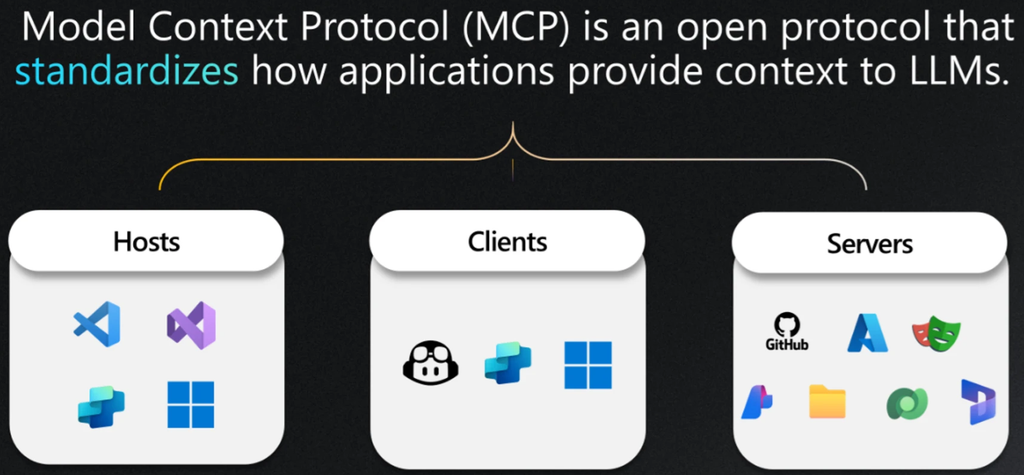
(圖片來源:Dataverse MCP Server: A Game Changer for AI-Driven Workflows – Microsoft Power Platform Blog)
MCP-Kubernetes運作架構
傳統上,LLM大型語言模型雖然具備強大的文字理解與產生程式碼的能力,然而因為缺乏與外部系統互動的手跟腳,所以只能停留在一問一答之間的簡易互動階段。
因此,若要讓AI能夠直接幫管理人員管理Kubernetes叢集,就必須建立一套標準化的互動機制,微軟官方所發布的Azure/mcp-kubernetes,正是為了打通這最後一哩路而生的核心元件。
簡單來說,MCP Server扮演著AI助手與Kubernetes叢集之間的轉譯器與安全閘道角色,當管理人員在VS Code操作介面中透過自然語言下達管理指令時,整體的呼叫與執行流程為下列幾項步驟,如圖2所示:
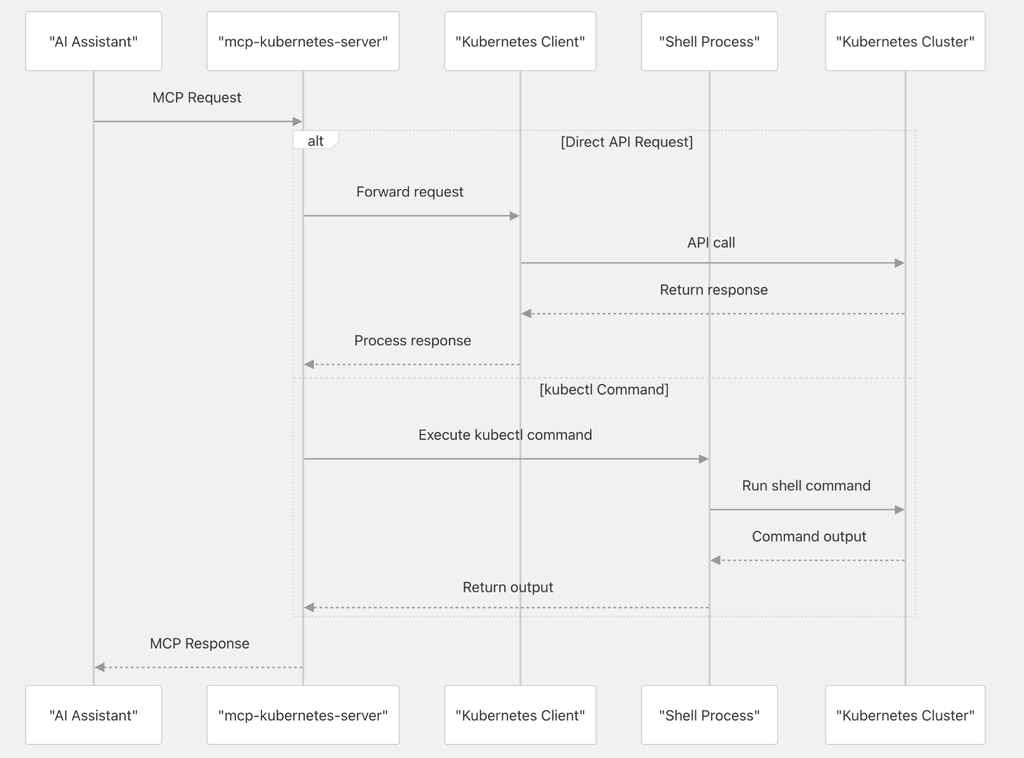
(圖片來源:Azure/mcp-kubernetes: A Model Context Protocol (MCP) server that enables AI assistants to interact with Kubernetes clusters. | GitHub)
‧意圖解析與工具呼叫:當管理人員送出自然語言請求,例如請幫我檢查frontend namespace下的Pod運作狀態,經過AI助手分析使用者傳送的意圖後,將其轉換為標準的MCP工具呼叫格式,然後傳送至mcp-kubernetes-server,也就是流程運作示意圖中MCP Request的工作階段。
‧安全驗證與指令轉譯:當mcp-kubernetes-server接收到請求後,會先進行「權限等級」(Access Level)的驗證程序,順利通過驗證程序後,系統便會依據設定的運作模式,將請求透過Kubernetes SDK封裝為Direct API Request,然後由Shell Process工作階段建構出正確對應的kubectl管理指令。
‧叢集管理與結果回傳:系統將Kubectl管理指令交給底層的Kubernetes Client或Shell執行,並對Kubernetes叢集發出請求,此時Kubernetes叢集回應的Raw Data,例如JSON或文字輸出,會先傳回MCP Server進行結構化處理,再轉譯成LLM大型語言模型能夠理解的Context,同時封裝成為MCP Response之後回傳給AI助手,呈現最終的執行結果或是故障排除的診斷報告。
新式設計有效降低Token消耗
事實上,早期MCP工具的設計架構,通常會針對不同管理動作拆開為6到7個獨立的工具,例如get_pods、describe_node等等管理指令,然而此舉會導致AI模型在每次對話時,都需要載入大量的工具Schema,導致產生許多額外的上下文,造成Token大量消耗的情況。
現在,採用新式運作架構的Azure/mcp-kubernetes,預設採用了統一工具介面(Unified Tools)的策略:
‧call_kubectl:統一指令工具,只透過單一工具即可封裝所有的kubectl指令與參數,例如「kubectl get pods -n frontend -o wide」,管理指令無須再進行指令與參數的拆分工作任務。
‧call_az:Azure CLI統一工具,適用於企業和組織管理Azure雲端環境,直接將Azure CLI指令封裝,例如「az aks list –resource-group myRG」,方便AI助手診斷Azure雲端資源,以及Kubernetes叢集的跨層級診斷作業。
‧進階延伸工具組:除了基礎的call_kubectl之外,mcp-kubernetes運作架構也支援針對Helm(call_helm)、網路觀測(call_cilium/call_hubble)以及網路資源(aks_network_resources)的統一呼叫介面,大幅擴充AI助手針對企業和組織正式營運環境的守備範圍。
存取權限管控機制
對於企業和組織來說,引進AIOps自動化管理維護機制時,最擔心的莫過於AI發生失控或因為幻覺,導致錯誤操作或者更嚴重誤刪正式環境的相關資源,反而讓正式營運環境發生中斷的情況。因此,為了避免發生不可預期的錯誤情況產生,mcp-kubernetes提供基於「角色導向存取控制」(Role-Based Access Control,RBAC)的嚴格權限隔離機制。
更重要的是,MCP Server在執行Kubernetes叢集任何操作管理作業時,無須從頭來過重新設定RBAC權限原則,而是能夠完全繼承現有的Kubernetes RBAC與Azure RBAC權限原則,讓管理人員能夠輕易套用現有的RBAC權限原則進行管控作業。
在部署與設定MCP Server時,例如在mcp.json設定檔當中,可以透過「–access-level」參數來管控AI助手的操作權限:
‧readonly(預設值):唯讀模式,在唯讀模式運作時,MCP Server只會向AI助手公開查詢相關類型的工具介面,因此AI助手只能執行get、describe、logs等等讀取動作,即便管理人員下達刪除指令,AI助手也無法透過MCP程序執行變更作業,非常適合用於日常診斷與了解故障情況的運作情境。
‧readwrite:讀取和寫入模式,在讀寫模式運作的情況下,AI助手將被允許執行Kubernetes叢集資源變更指令,例如create、apply、scale、delete等等管理指令。在本文實戰中,為了讓AI助手能夠自動部署Nginx網頁容器工作負載,便會採用此權限等級。
‧admin:完全管理模式,在此模式中將會釋放所有Kubernetes叢集的進階管理權限,包括Kubernetes節點隔離(cordon)、資源驅逐(drain)與污點設定(taint)等等高風險作業,專門提供給已經完成最佳化調校,且非常熟練的管理人員使用,以提供AIOps自動化維運管理機制。
實戰導入MCP Server
在實作演練中,將帶領大家從零開始,在Windows Server 2025作業系統中,採用輕量級且適合邊緣與企業地端環境的Azure Kubernetes Service Edge Essentials(AKS-EE),建構Kubernetes叢集環境,並且採用Ollama以擔任地端執行的開源AI助手的角色,安裝VSCode來擔任屆時MCP Client的角色,最後再搭配專屬的Azure/mcp-kubernetes擔任MCP Server的角色,達成一套完全自主可控、高資安等級的智慧維運體系。整體架構主要由以下四大核心元件相互協作:
‧基礎架構與容器平台:在Windows Server 2025系統中,安裝及建構以AKS EE – K3s為核心的輕量級Kubernetes叢集運作環境。
‧MCP Server工具服務端:將擔任MCP Server角色的Azure/mcp-kubernetes,部署於Kubernetes叢集內,以便封裝Kubernetes API指令,並轉換為AI助手可以理解與呼叫的標準工具介面。
‧本地端AI助手:在Windows Server 2025系統中,使用Ollama載入Gemma4:e4b開源模型,以便在Kubernetes叢集環境中,接收管理人員需求後,進行邏輯推理並決策能夠執行的kubectl指令,確保企業組織的機敏資料不外流。
‧MCP Client互動管理前端:透過安裝VSCode運作環境,並載入Continue extension和組態設定後,一旦正確連結MCP Server後溝通便正式打通,即可成為管理人員與MCP Server的互動介面,後續便能透過MCP Protocol送出管理人員的請求,達成透過自然語言與Kubernetes叢集互動的整合體驗。
部署K3s叢集環境
為了讓管理人員能夠在企業地端環境中安全且快速地驗證AIOps維運機制,這裡將採用微軟官方的輕量化Kubernetes叢集解決方案AKS-EE。事實上,AKS-EE同時支援K3s與K8s兩種版本,在本文實戰環境中,將採用效能優異且資源占用極低的K3s核心,建立單機版本的Kubernetes叢集以利運作測試環境。
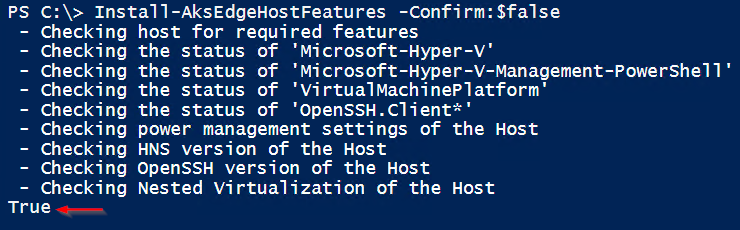
在下載並執行AKS Edge Essentials K3s安裝檔案後,執行「Import-Module AksEdge -Verbose」指令,確保正確匯入AksEdge PowerShell模組,然後執行「Install-AksEdgeHostFeatures -Confirm:$false」指令,確認目前Windows Server 2025伺服器主機的環境需求是否滿足,包括Hyper-V、OpenSSH與電源設定,倘若系統提示需要重新啟動,依照指示重新啟動伺服器以便套用生效。重新啟動後,再次執行確保滿足AKS EE運作環境需求,如圖3所示。
完成主機環境準備後,接著產生AKS-EE部署設定檔,以便稍後啟動K3s叢集建構程序,執行New-AksEdgeConfig指令,產生名稱為aksedge-config.json的部署設定檔,開啟JSON部署設定檔後,原則上只要修改第6行的參數,將原本的「ServiceIPRangeSize: 0」參數值中數字0修改成「10」即可存檔離開。
執行New-AksEdgeDeployment指令,並搭配剛才修改完成的aksedge-config.json部署設定檔,系統便立即執行K3s叢集的部署作業,整個建置時間大約需要5~10分鐘時間,期間系統會自動建立Kubernetes叢集基礎虛擬網路,以及AKS EE Linux VM並完成K3s叢集的初始化程序。
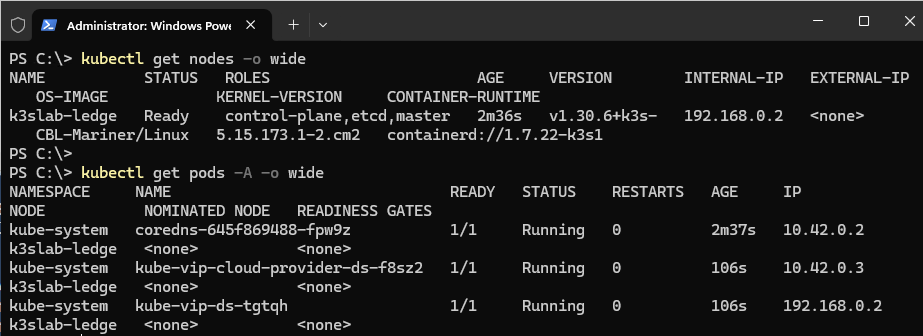
當K3s叢集部署完成後,如果發生kubectl指令找不到的情況時,記得將AksEdge內建kubectl路徑加入系統環境變數中即可。接著,執行「kubectl get nodes -o wide」和「kubectl get pods -A -o wide」指令,確認Kubernetes叢集的Node狀態為Ready,並且系統Pods均為Running狀態,便代表K3s叢集基礎架構已經部署完成,如圖4所示。
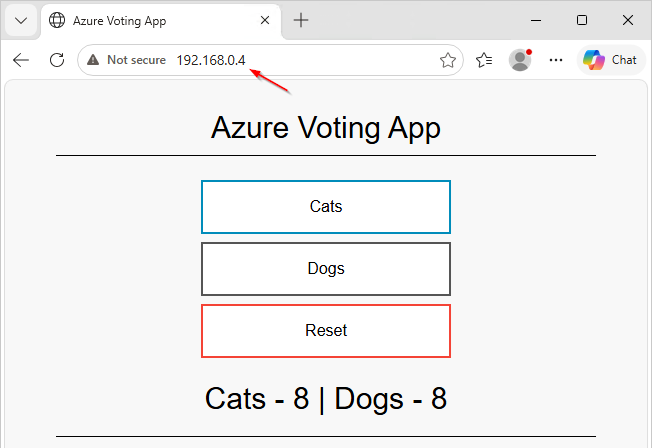
為了驗證K3s叢集的Pod排程與網路路由服務是否運作正常,先部署一個微軟官方提供範例Linux應用程式(linux-sample.yaml),執行「kubectl apply -f」指令搭配YAML檔案路徑即可進行部署任務。當Kubernetes叢集順利部署Pods容器後,執行「kubectl get pods -o wide」指令進行驗證,系統將會為Service的EXTERNAL-IP指派IP位址,例如192.168.0.4,執行「kubectl get services」指令進行驗證,如圖5所示。

現在,即可開啟瀏覽器並輸入「192.168.0.4」的IP位址測試服務連線,如圖6所示,倘若運作環境無法順利指派獨立外部IP位址,也可以透過Get-AksEdgeNodeAddr指令,取得Linux Node的IP位址,並搭配Service對應的NodePort,例如本文實作環境為30600,即可在瀏覽器鍵入Linux Node的IP位址,搭配Service對應的NodePort,例如「http://192.168.0.2:30600」進行連線測試。
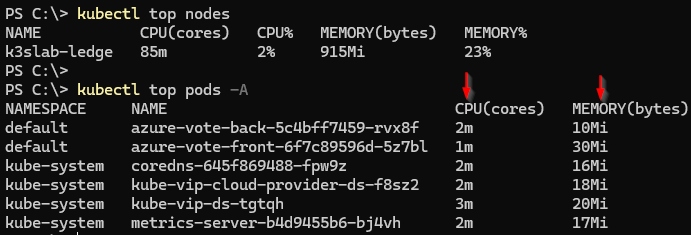
除了範例Linux應用程式外,也能快速部署Metrics Server資監控元件(metrics-server.yaml),以便後續AI助手能夠透過MCP機制,查詢Kubernetes叢集的CPU與Memory即時資源消耗情況,同樣執行「kubectl apply -f」指令並搭配YAML檔案路徑。
當Kubernetes叢集順利部署Pods容器後,執行「kubectl top nodes」和「kubectl top pods -A」指令,即可查詢Nodes和Pods目前CPU與Memory的使用量百分比,如圖7所示。
部署本地端AI助手
為了確保企業組織在推動AIOps自動化維運時,內部Kubernetes叢集的機敏資訊,以及Pods紀錄與網路架構不致外洩,部署於地端環境且具備高隱私性的AI助手執行引擎便成為關鍵。在本文實作環境中,採用目前LLM社群非常受歡迎並且部署簡便的Ollama作為大型語言模型執行引擎。
在Windows Server 2025伺服器環境中,管理人員可以透過Windows Package Manager(winget)套件管理工具,快速完成Ollama平台的安裝作業。開啟PowerShell指令視窗,並執行「winget install Ollama.Ollama」指令進行安裝的工作任務。
安裝完成後,為了讓目前的PowerShell工作階段能夠即時套用系統路徑,執行環境變數更新指令,並執行「ollama –version」指令檢查安裝的Ollama版本。同時,為了確保Ollama服務是否已在背景順利啟動並監聽預設Port 11434,可執行「Invoke-RestMethod -Uri “http://localhost:11434″」指令進行API連線測試。當系統回傳「Ollama is running」文字時,表示地端LLM服務基礎架構已經都準備完成,如圖8所示。

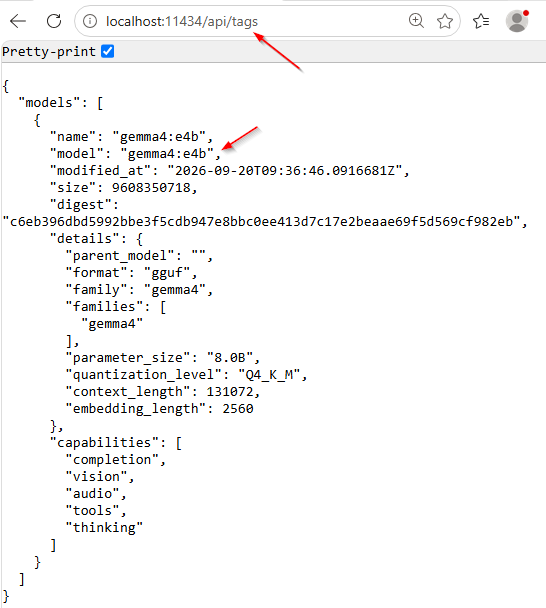
執行「ollama pull gemma4:e4b」指令,將Google的開源Gemma模型下載至本地端伺服器中。下載作業完成後,執行「ollama list」指令驗證模型清單,確認gemma4:e4b模型已成功載入系統中,然後開啟瀏覽器鍵入「http://localhost:11434/api/tags」,如圖9所示,透過Ollama API介面再次確認本地模型標籤與詳細資訊。至此,專為Kubernetes叢集於地端維運環境的AI大腦已經部署完成。
部署及測試MCP Server
接著,部署扮演Bridge核心角色Azure/mcp-kubernetes的MCP Server,讓AI助手具備將自然語言轉譯為kubectl指令,並且執行Kubernetes叢集管理作業的能力。
在Windows Server 2025伺服器環境中,建立路徑為「C:\mcp-server」資料夾,並下載最新版本的Azure Kubernetes MCP Server可執行檔(aks-mcp-windows-amd64.exe),然後重新命名為mcp-kubernetes.exe的友善名稱,即可在本地端手動啟動並測試MCP Server的運作狀態。
由於MCP Server需要存取Kubernetes叢集,因此必須設定KUBECONFIG環境變數,指引MCP Server讀取叢集金鑰設定檔,例如存取「C:\Users\weithenn.kube\config」路徑。同時,為了讓稍後的AI助手能夠順利進行Kubernetes叢集資源的CRUD操作,在啟動時帶入「–access-level=readwrite」與「–enabled-components=kubectl」參數,為MCP Server賦予讀寫權限並開啟kubectl工具元件,如圖10所示。
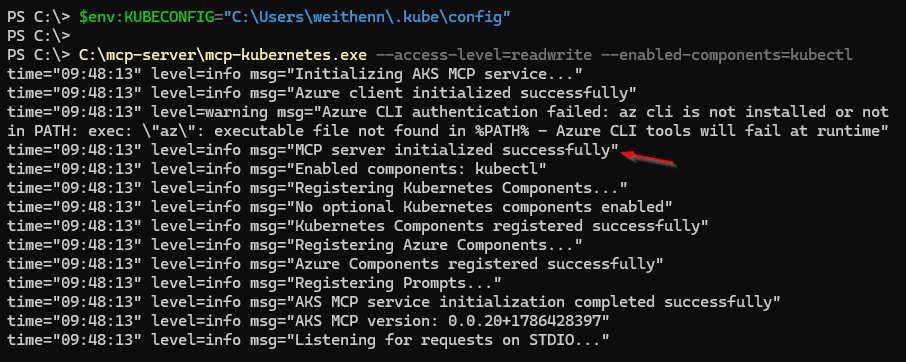
當MCP Server順利啟動,並且輸出MCP服務的連線與工具載入資訊時,表示MCP Server已經順利綁定地端Kubernetes叢集權限,同時準備好接受AI助手的溝通與指令轉譯請求。
組態設定MCP Client
在Windows Server 2025伺服器環境中,同樣可以透過winget套件管理工具快速完成VS Code的安裝作業。開啟PowerShell指令視窗,執行「winget install Microsoft.VisualStudioCode」指令進行安裝的工作任務。待安裝作業完成後,開啟VS Code並前往Extensions擴充功能頁面,搜尋並安裝「Continue」擴充功能,如圖11所示,安裝完成後,系統會在VS Code左側導覽列新增Continue圖示。
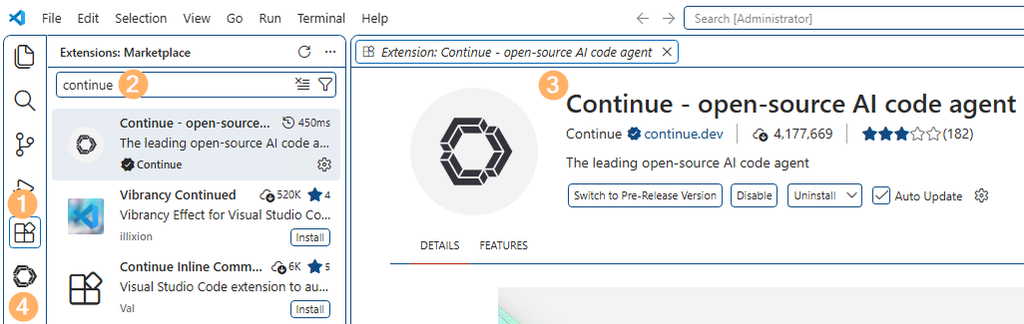
接著,必須設定Continue套件的config.yaml設定檔,以便將本地端Ollama運行的gemma4:e4b模型註冊為預設AI助手,同時將剛才部署好的mcp-kubernetes.exe綁定為MCP Server。
點擊Continue介面右上角的齒輪圖示,開啟設定檔視窗並填入設定內容,在config.yaml設定檔內容中,透過systemMessage參數明確規範AI助手必須扮演專業的Kubernetes專家,並且強制要求全程使用繁體中文進行回應。
在mcpServers區段中,則指引Continue必須載入「C:\mcp-server\mcp-kubernetes.exe」路徑,並帶入讀取和寫入權限(–access-level=readwrite)與kubectl元件,同時指定KUBECONFIG檔案路徑。
當Continue組態設定檔存檔完成並重新載入後,點選Tools項目,確保看到的MCP Server(kubernetes)項目為綠燈,並且可以看到Tools中有call_kubectl統一指令工具可供使用。值得一提的是,call_kubectl分別提供Automatic、Ask First與Excluded三種選項,用來管控AI助手呼叫該工具時的自動化授權程度,如圖12所示:
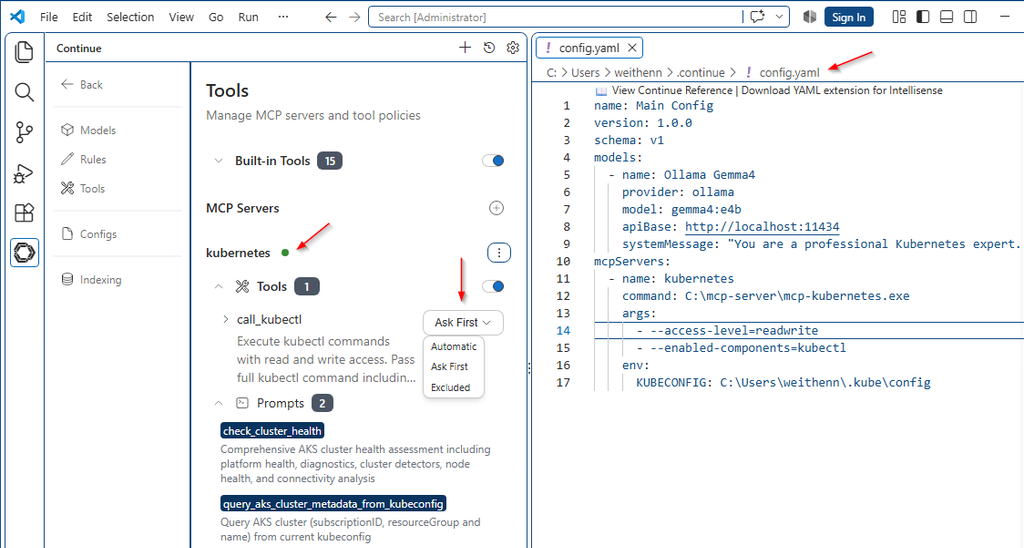
‧Ask First(預設值):詢問後執行或拒絕,當AI助手判斷需要呼叫MCP工具時,必須先在VS Code對話視窗中跳出確認提示,經過管理人員手動點擊「同意」(Accept)之後,系統才會真正執行該工具管理指令,倘若點擊「拒絕」(Reject)則停止執行。此設定能提供「人工介入審核」(Human In The Loop,HITL)安全機制,避免AI助手在未告知的情況下執行變更作業。
‧Automatic:自動直接執行,當AI助手判斷需要呼叫MCP工具時,無須經過管理人員手動點擊確認,系統會直接自動呼叫並執行相關工具指令,此模式適合用於單純的查詢作業,例如唯讀的get或describe,或者已經相當成熟且高度信任的自動化維運情境。
‧Excluded:將該MCP工具完全停用與排除,採用此選項後,即使MCP Server本身有提供該工具功能,Continue也不會將其Schema載入給AI助手,AI助手在對話時也無法使用該工具進行任何操作。
AI助手實戰演練
完成地端AI助手與MCP Server部署程序後,即可正式進入實戰演練環節。現在,管理人員將透過自然語言,讓AI助手自動在Kubernetes叢集中,完成一系列的資源建立任務,包括部署獨立的Namespace、部署Nginx應用程式、設定副本數(Replicas)以及配置外部網路存取服務。
開啟VS Code介面並切換至Continue對話視窗,在對話方塊中輸入下列Prompt提示詞,交由AI助手進行意圖分析與指令執行:
- 請幫我在Kubernetes叢集中,建立一個名稱為frontend的Namespace,並在裡面部署一個名稱為web-nginx的Nginx應用程式,使用nginx:alpine鏡像,Replicas設定為3,並建立一個Port 80的EXTERNAL-IP以便部署完成後能存取網頁服務。
- 建立完成後檢查Pod和EXTERNAL-IP是否正常運作。
- 請全程使用繁體中文回答。
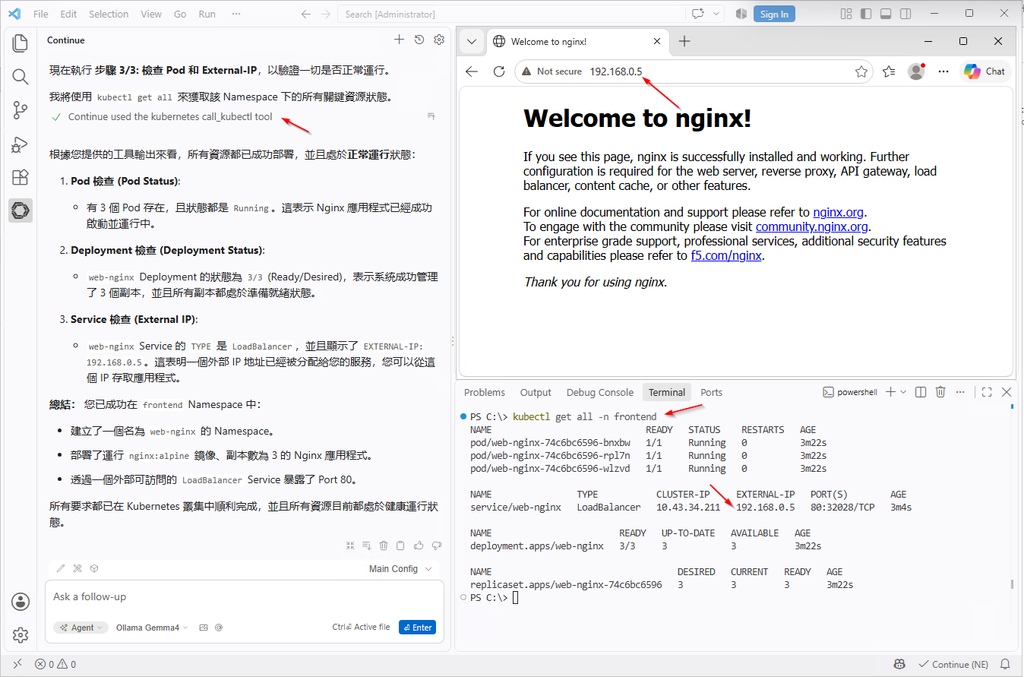
當Prompt提示詞傳送後,本文實作環境的地端AI助手(Gemma4),在收到請求後便會立即分析管理人員的請求,並自動建構對應的kubectl指令,由於MCP工具原則已經採用預設值的Ask First,所以當AI助手呼叫call_kubectl統一工具執行指令進行部署作業時,VS Code對話視窗便會跳出工具執行確認提示,管理人員可以點擊「同意」(Accept)同意執行,或點擊「拒絕」(Reject)停止執行,一旦同意執行後,AI助手便會透過MCP Server依序執行建立frontend Namespace、部署web-nginx Deployment、建立LoadBalancer類型Service的管理指令。
事實上,在部署過程中可以清楚看到AI助手的思考模式和執行方式,當然執行過程中需要得到「同意」(Accept)權限才能繼續執行下一個動作,所以可能需要按下多次同意才行。
當部署作業完成後,可以在VSCode的Terminal視窗中執行「kubectl get all -n frontend」指令,驗證frontend Namespace底下的資源狀態,確認3個Nginx Pods是否處於Running狀態,並且Service也順利指派了對應的EXTERNAL-IP,例如本文實作環境為192.168.0.5,開啟Edge瀏覽器,並鍵入EXTERNAL-IP位址http://192.168.0.5,即可成功連線並看到Nginx預設網頁,如圖13所示,至此順利完成由AI助手驅動部署Kubernetes資源自動化工作任務。
<本文作者:王偉任,Microsoft MVP及VMware vExpert。早期主要研究Linux/FreeBSD各項整合應用,目前則專注於Microsoft及VMware虛擬化技術及混合雲運作架構,部落格weithenn.org。>