
隨著Windows 11逐漸成為企業用戶端作業系統的主流,IT管理團隊一方面必須落實嚴格的資安威脅防禦,防範橫向移動攻擊與未授權的網路存取;另一方面則必須維持高度的系統穩定性與業務連續性,避免因為不當的系統更新導致生產力中斷。在缺乏集中管理機制的環境下,逐台手動設定用戶端電腦不僅耗時費力,更極易因人為疏失產生安全漏洞。
為了打破這種高成本、低效率的維護困局,Active Directory網域服務中的「群組原則物件」(Group Policy Object,GPO)成為IT人員不可或缺的維護利器。透過GPO的集中控管機制,企業可以將統一的安全規範與系統配置,在幾分鐘內精準派送至成千上萬台Windows 11電腦。這不僅落實資安政策的一致性,更能大幅減輕第一線技術支援人員的日常維護負擔。
兩大核心維護領域
在防火牆控管領域,許多IT人員常犯的錯誤是為了貪圖方便而直接關閉用戶端防火牆,這在零信任(Zero Trust)的安全架構下是極具風險的行為。本文將展示如何透過GPO建立精細的防火牆規則,例如在允許內部IT進行網管維護(如Ping測試、遠端桌面管理)的同時,嚴格限制作業系統與瀏覽器的外部網路連線能力,達成「僅允許存取內部企業網站」的高強度隔離效果,徹底防堵惡意軟體藉由網路橫向擴散。
在更新控管領域,Windows 11的自動更新機制雖然立意良善,但若缺乏網域原則的約束,往往會在不對的時間(例如重要會議中)自動重啟電腦,或是因為下載安裝與企業內部ERP系統不相容的非預期驅動程式,進而引發大規模故障。因此,如何精準控管自動更新時程、鎖定特定瀏覽器目標版本、過濾第三方驅動程式、隱藏干擾使用者的系統更新頁面與通知,並善用「傳遞最佳化」技術來減緩企業對外網路頻寬的衝擊,便成為本文的另一大核心技術重點。
此外,任何技術原則的套用,都必須具備可驗證性與故障排除能力。文章後半段將深入探討如何利用命令提示字元或PowerShell,即時查詢用戶端電腦上GPO的實際套用結果,並針對Windows Update常見的卡死或配置異常問題,提供一套標準化的重設與故障排除流程。
透過本文接下來完整且實戰的指引,管理者將不再只是被動地應付各種端點故障,而是能化被動為主動,利用群組原則建立起一套標準化、自動化且具備高度防禦力的Windows 11網域電腦維護體系。
集中控管允許Ping連線
在系統預設的情況下,Windows 11的Windows Defender防火牆基於安全考量會封鎖所有傳入的ICMPv4要求(即Ping連線)。然而,在企業網域內,網管人員經常需要透過Ping命令來測試以快速診斷端點電腦是否正在線上。
如何在用戶端網路安全的基礎上,同時滿足IT人員的維運需求呢?先在DC主機的「伺服器管理員」介面中,點選「工具」選單中的「群組原則管理」。接著,編輯或新增針對用戶端電腦為主的群組原則物件(GPO)。
在開啟的「群組原則管理編輯器」介面後,展開至「電腦設定」→「原則」→「Windows設定」→「安全性設定」→「具有進階安全性的Windows Defender防火牆」→「輸入規則」節點,然後在空白處按下滑鼠右鍵,點選快速選單中的【新增規則】。
在「規則類型」頁面中,提供「程式」、「連接埠」、「預先定義的」以及「自訂」等等選項,為了方便快速設定,在此不選擇「連接埠」,而是改從「預先定義」選單中先挑選【檔案及印表機共用】,然後按下〔下一步〕按鈕。
接著,在「預先定義的規則」頁面中,勾選「檔案及印表機共用(回應要求-ICMPv4-In)」規則,並按下〔下一步〕按鈕。在「動作」頁面中,則提供「允許連線」、「僅允許安全連線」以及「封鎖連線」等選項,在此選取「允許連線」即可,最後按下〔完成〕按鈕。
當完成上述群組原則物件的修改後,找一台已被套用該原則的Windows 11網域電腦,並且開啟「具有進階安全性的Windows Defender防火牆」介面,即可從「輸入規則」清單中找到該規則。開啟之後,就會發現目前已顯示「系統管理員已套用規則,因此無法修改」提示訊息。
建議IT人員可以進一步地在「領域」頁面中,精準地僅允許特定網段(如IT網管專用網段)對用戶端進行Ping回應,如此便可以在維持網管便利性的同時,避免用戶端暴露於盲目的惡意網路掃描風險中。
一旦成功完成上述Windows防火牆的原則配置後,IT人員就能夠在網管專用網段中,透過Ping命令來測試用戶端電腦的上線狀態,並且檢視到回應的IP位址、位元組、時間以及TTL值。相反地,若是非網管專用的網段內進行Ping命令測試,則會出現連續4次的「要求等候逾時」回應訊息。
集中控管遠端桌面設定
想要在平日的IT維運過程中,隨時管理某一台Windows用戶端或伺服器的配置,透過內建的遠端桌面進行連線,而不必親自到該電腦面前來進行操作,肯定是最佳的工具選擇,畢竟若要採用其他第三方解決案,對於商業用途的版本通常需要額外支付授權費用,並且要花費大把的時間來大量部署至目標電腦中。
以Windows 11專業版為例,在系統預設狀態下並沒有啟用遠端桌面的服務功能,如圖1所示,必須讓具備有本機管理員權限的人員透過「設定」介面中的「系統」→「遠端桌面」頁面來「開啟」。
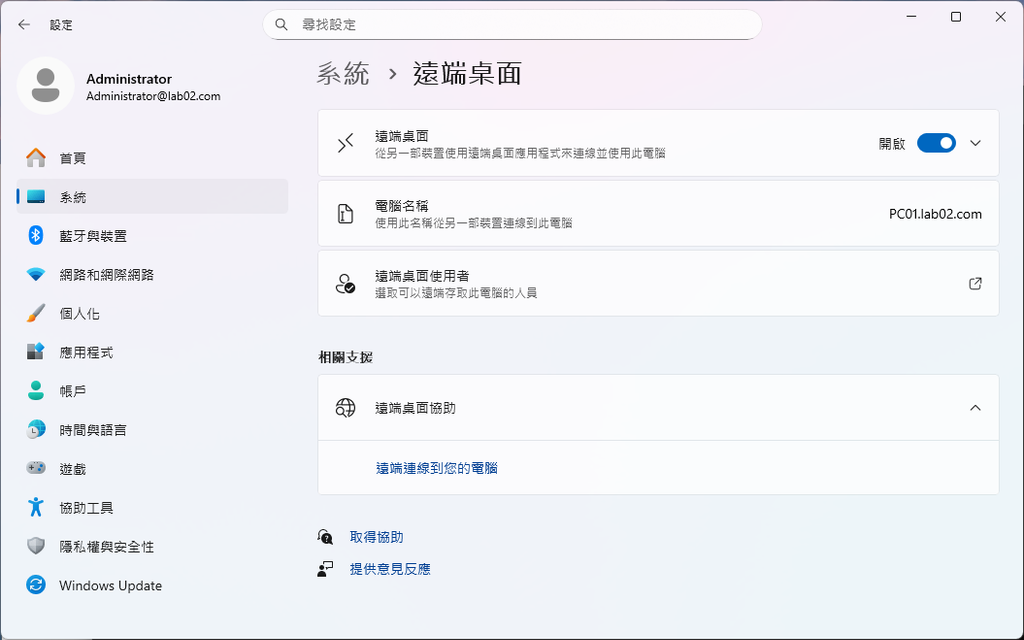
儘管遠端桌面連線(RDP)已是IT維護不可或缺的工具,但它也常成為勒索軟體橫向移動的跳板。要安全地在Windows 11上啟用RDP,必須雙管齊下同時配置系統原則與防火牆規則。
首先,在「群組原則管理編輯器」介面中,展開至「電腦設定」→「系統管理範本」→「Windows元件」→「遠端桌面服務」→「遠端桌面工作階段主機」→「連線」節點。開啟「允許使用者使用遠端桌面服務從遠端連線」原則,並將其設定為「已啟用」,然後按下〔確定〕按鈕。
接著,展開至「電腦設定」→「系統管理範本」→「Windows元件」→「遠端桌面服務」→「遠端桌面工作階段主機」→「安全性」節點,開啟「透過使用網路層級驗證以要求對遠端連線進行使用者驗證」原則,並且同樣將它設定為「已啟用」即可。
若需要管理使用者閒置多久自動中斷連線,或是中斷連線後何時結束工作階段,可至「電腦設定」→「系統管理範本」→「Windows元件」→「遠端桌面服務」→「遠端桌面工作階段主機」→「工作階段時間限制」頁面中,設定作用中但閒置的遠端桌面服務工作階段的時間限制,或是設定已中斷連線之工作階段的時間限制。
完成上述遠端桌面相關原則的設定後,一旦用戶端Windows被成功套用後,將會在開啟「設定」→「系統」→「遠端桌面」頁面時,發現顯示「部分設定是由您的組織所管理」訊息提示,並且使用者也無法自行關閉或修改遠端桌面的部分設定。
緊接著,為了確保遠端桌面的連線,不會受到Windows用戶端本機防火牆的阻擋,必須進一步強制開通遠端桌面的連接埠,並且限制僅允許指定的管理員電腦的IP才能夠連線。
展開至「電腦設定」→「原則」→「Windows設定」→「安全性設定」→「具有進階安全性的Windows Defender防火牆」→「輸入規則」節點,然後在空白處按下滑鼠右鍵,並點選快速選單中的【新增規則】。接著,在「規則類型」頁面中,選取位在「預先定義」欄位中的【遠端桌面】,再按下〔下一步〕按鈕。在「預先定義的規則」頁面中,則勾選位於「規則」窗格中的「遠端桌面-使用者模式(TCP-In)」設定,並按下〔下一步〕按鈕。
最後,在「動作」頁面中選取「允許連線」設定,表示確認開通遠端桌面的連接埠(TCP 3389 Port),並按下〔完成〕按鈕。圖2所示是完成新增防火牆輸入規則的結果頁面,未來若需要進行修改,只要在該原則上方按下滑鼠右鍵並點選【內容】即可。若暫時不使用該原則,則可以點選【停用原則】。
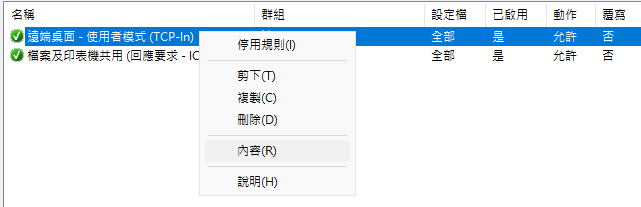
如圖3所示便是「遠端桌面-使用者模式(TCP-In)」設定的「內容」頁面,在此可以進一步切換至「領域」頁面,然後在「遠端IP位址」區域內按下〔新增〕按鈕,加入管理員電腦的IP位址或範圍,如此一來,便可以達成僅允許管理員電腦,才能夠遠端桌面連入用戶端的電腦進行維護。
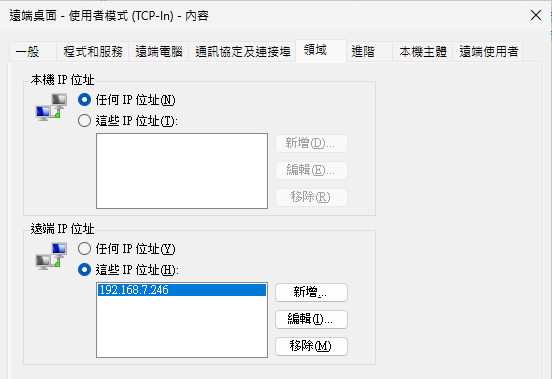
完成上述有關於遠端桌面原則與防火牆原則的配置後,找一台管理員的電腦,嘗試連線已套用群組原則的Windows電腦。只要遠端桌面連線時出現驗證視窗,即表示上述的配置已經成功完成。
如何控管僅允許連線內部網站
在特定高資安需求的環境下(如生產線電腦、機密研發部門或臨櫃櫃檯),IT管理者必須嚴格限制作業系統與使用者的網路存取權限。接下來,分享一下如何運用Windows防火牆的原則配置,以白名單機制的防火牆控管方式,來徹底杜絕端點電腦與外部惡意網站連線的風險。
首先,展開至「電腦設定」→「原則」→「Windows設定」→「安全性設定」→「具有進階安全性的Windows Defender防火牆」節點,並且在此節點上方按下滑鼠右鍵並點選快速選單中的【內容】。接著,分別在如圖4所示的網域設定檔、私人設定檔、公用設定檔的三個頁面中,將位於「狀態」區域中的「輸出連線」欄位設定為「封鎖」,然後按下〔確定〕按鈕。
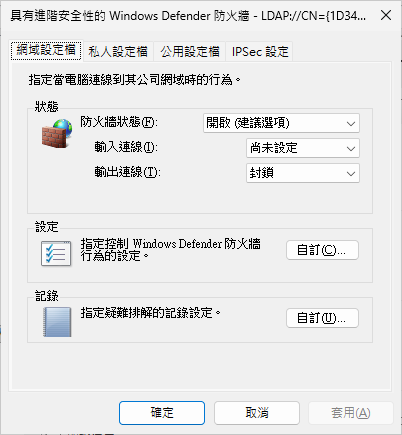
在完成上述有關Windows防火牆輸出連線的封鎖設定後,被套用的Windows電腦將無法進行任何的網路連線,包括任何網站的瀏覽器連線。
緊接著,新增一個「輸出規則」設定,在此將它命名為「允許內網所有連線」並開啟「內容」設定,查看一下究竟此規則完成哪一些配置。在「一般」頁面中,確認該原則已經設定為「已啟用」,並且「動作」也已設定為「允許連線」。
接著,在「通訊協定及連接埠」頁面中,確認已將「通訊協定類型」設定為【任一】。在「領域」設定頁面中,則在「遠端IP位址」區域內按下〔新增〕按鈕,加入公司內網的IP位址範圍或子網路。最後,在「進階」頁面中,確認已經勾選「網域」、「私人」、「公用」的設定檔,再按下〔確定〕按鈕。
完成上述有關Windows防火牆原則的設定,並套用至用戶端電腦後,他們將可以順利連線公司內網的主機與網站,而無法連線公司網路以外的電腦與網站,並且在他們本機的「具有進階安全性的Windows Defender防火牆」頁面中,也會查看到「為了您的安全性,部分設定是由群組原則控制」提示訊息。
Microsoft Edge瀏覽器更新原則設定
Microsoft Edge已成為Windows 11預設且與系統高度整合的瀏覽器。為了確保企業內部的Web應用程式不會因為Edge貿然自動升級而發生相容性故障,IT部門必須掌握其更新主導權。
接下來,示範如何藉由Edge專用的系統管理範本(ADMX)來配置用戶端適用的Edge瀏覽器更新原則。最重要的是,還將進一步結合目標版本覆寫原則的應用,讓Edge瀏覽器全面鎖定在特定的穩定版本。
首先,在開啟「群組原則管理編輯器」介面後,展開至「電腦設定」→「系統管理範本」→「Microsoft Edge更新」→「應用程式」節點,開啟「更新原則複寫預設」原則。在此原則的設定頁面中,先將它設定為「已啟用」。接著,在「更新原則」欄位中,依實際控管需求選擇一律允許更新、停用更新、僅限手動更新、僅限自動無訊息更新,在此選擇「僅限手動更新」,然後按下〔確定〕按鈕。
接著,展開至「電腦設定」→「系統管理範本」→「Microsoft Edge更新」→「應用程式」→「Microsoft Edge」節點。開啟「目標版本覆寫」原則頁面,將其設定為「已啟用」並在「目標版本」欄位中輸入版本編號,以便讓Edge瀏覽器全面鎖定在指定的穩定版本。
控管Windows Update自動更新設定
Windows 11預設的自動更新與重啟機制,可能會經常干擾員工的日常工作。為了實現可預測的更新派送與安裝,IT人員必須配置GPO中的「設定自動更新」原則,並防止人員電腦因更新作業而在工作的核心時段自動重啟,以確保修補更新在不影響業務營運的前提下有序完成。
先開啟「群組原則管理編輯器」介面,並點選展開至「電腦設定」→「系統管理範本」→「Windows元件」→「Windows Update」→「管理使用者體驗」節點,再開啟「設定自動更新」原則頁面。
先修改「設定自動更新」的方式,共有自動下載和排程安裝、通知我下載並且自動安裝、自動下載和通知我安裝、允許本機系統管理員選擇設定、自動下載,通知安裝,通知重新啟動等五個選項。在此選取「自動下載和排程安裝」選項,然後依序設定排程安裝日期、排程安裝時間,然後按下〔確定〕按鈕。
接著,開啟「在使用時間期間關閉安裝更新後的自動重新啟動」原則。在此除了需要將此原則設定為「已啟用」外,還必須設定使用時間,例如設定開始是上午8點,而結束是下午5點。如此一來,在這段時間內,即便系統完成的更新作業,也不會自動重新啟動電腦。
當完成Windows Update的群組原則設定與套用後,被套用的Windows電腦將會在「設定」→「Windows Update」→「進階選項」頁面中,看見相關的更新設定已無法任意更動,並且出現「由於組織的原則,此設定無法使用」訊息提示。
設定驅動程式不隨Windows Update更新
Windows Update常會自動下載並安裝硬體製造商提供的第三方驅動程式(如顯示卡、網卡或音效卡驅動程式),這是因為微軟與各大硬體製造商(如NVIDIA、AMD、Intel、Realtek)等有合作機制。當廠商將驅動程式提交給微軟,並通過WHQL(Windows硬體品質實驗室)認證後,微軟就會將其納入Windows Update的資料庫中。
然而,在企業IT環境中,非預期的驅動程式更新往往可能是發生系統藍白當機或周邊設備失效的主因之一。因此,接下來將指引IT人員如何啟動不要在Windows更新中包含驅動程式這一經典的群組原則。設定之後,用戶端電腦將只會接收純粹的作業系統安全修補更新,讓驅動程式的生命週期管理權重新收回到IT團隊手中。
先開啟「群組原則管理編輯器」介面,並展開至「電腦設定」→「系統管理範本」→「Windows元件」→「Windows Update」→「管理Windows Update提供的更新」節點,開啟「不包含Windows更新的驅動程式」原則,並將它設定為「已啟用」,即可排除驅動程式的更新。
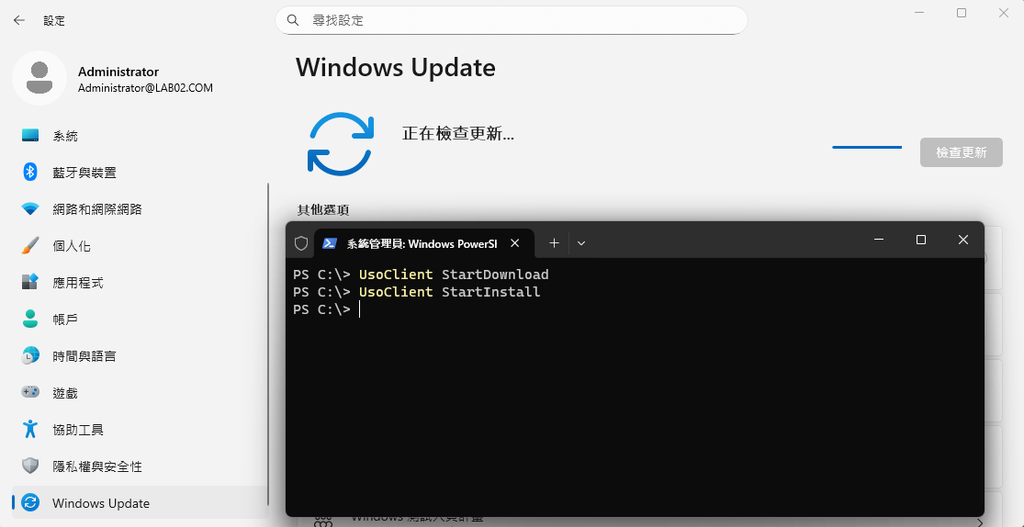
有時我們修改了GPO設定,並且已經執行gpupdate命令完成原則的更新,但不想在現場乾等電腦自己執行Windows Update的下載與更新,此時可以如圖5所示使用「UsoClient StartDownload」、「UsoClient StartInstall」命令來強制Windows 11立刻動作。這兩個命令的執行可以繞過UI介面,直接命令系統背景下載並安裝所有符合GPO規範的更新。
如何隱藏Windows Update頁面
為了防止用戶端使用者出於好奇或不解而自行點擊「檢查更新」,或是手動安裝未經企業測試過的選用更新(Optional Updates),最有效的管理手段就是直接在UI介面上進行遮蔽。
怎麼做呢?展開至「電腦設定」→「系統管理範本」→「控制台」節點,並開啟「設定頁面可見度」原則,將該原則設定為「已啟用」,然後在「設定頁面可見度」欄位中輸入「hide.windowsupdate」字串,並按下〔確定〕按鈕。
一旦完成上述原則的設定後,被套用的Windows電腦若開啟「設定」頁面,便會發現原本位於「隱私權與安全性」頁面下方的「Windows Update」,已經被隱藏而看不到了。這樣一來,使用者便無法隨意進到此頁面,執行手動更新等操作。
如何控管Windows Update通知
當用戶端電腦上頻繁彈出「需要重新啟動」或「更新已準備就緒」等系統通知,往往會降低使用者的工作專注度,甚至可能引發不必要的恐慌而致電IT部門。因此,以下將聚焦於如何透過群組原則來優化Windows Update的使用者體驗。
首先開啟「群組原則管理編輯器」介面,並展開至「電腦設定」→「系統管理範本」→「Windows元件」→「Windows Update」→「管理使用者體驗」節點,再開啟「顯示更新通知的選項」原則頁面。
在「顯示更新通知的選項」原則頁面中,先將它設定為「已啟用」。接著,在「指定更新通知的顯示選項」欄位中,共有三個通知方式可以選擇,分別是「預設作業系統的Windows Update通知」、「停用所有通知,排除重新開機警告」、「停用所有通知,包括重新開機警告」。在此建議選擇「停用所有通知,排除重新開機警告」設定,如此一來,被套用的Windows用戶端將不會再收到任何的更新通知,只有在完成更新並且需要重新開機時,才會出現系統提示訊息。
Windows Update傳遞最佳化
當企業內有數百甚至上千台Windows 11電腦,在同一時間向微軟官方伺服器下載數GB的每月累積更新時,企業的對外網路頻寬將會面臨癱瘓危機。接下來,將深入探討「傳遞最佳化(Delivery Optimization,DO)」技術,示範如何透過群組原則設定,讓AD網域內開啟點對點(P2P)的快取機制,並讓已經下載好更新的用戶端電腦,直接成為內部區域網路的快取伺服器,使其他電腦能直接從內網鄰近設備抓取檔案,大幅節省高達70%以上的對外頻寬。
首先開啟「群組原則管理編輯器」介面,並點選展開至「電腦設定」→「系統管理範本」→「Windows元件」→「傳遞最佳化」節點,找到並開啟「下載模式」原則頁面。
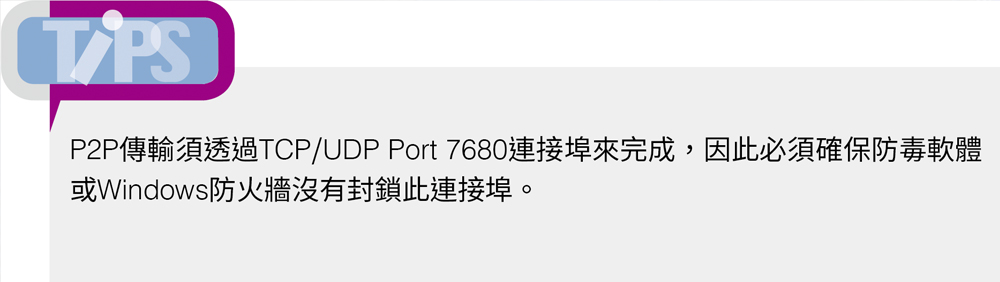
在此先將它設定為「已啟用」,此原則是用於調整Windows Update傳遞最佳化的P2P下載行為,可以從下方的下拉選單中根據企業環境調整為不同的下載模式,包括【僅限HTTP】、【LAN】、【群組】、【網際網路】、【簡單】以及【略過】。
在此若選擇「LAN」設定,表示被套用原則的Windows電腦,將會先向微軟雲端確認更新,接著優先在同一個區域網路內尋找已經下載好該更新的其他電腦。如果區域網路中包含多個不同的AD子網域,但希望P2P能夠限制在同一個網域內,此時可以改選擇「群組」模式。
緊接著,開啟「允許以GB為單位使用P2P的最小磁碟大小」原則頁面。在此同樣將它設定為「已啟用」,然後在下方的選項欄位中輸入允許使用P2P的磁碟大小下限,例如輸入256,表示只有磁碟大於等於256GB的Windows電腦,才會成為Windows Update執行P2P下載來源的電腦。
此外,建議最好也能夠一併開啟「允許以GB為單位使用P2P所需的最低RAM容量」原則頁面,並且將它設定為「已啟用」,然後在下方的選項欄位中輸入允許使用P2P的RAM容量大小下限。這樣一來,對於一些記憶體容量太小的用戶端電腦,便不會成為Windows Update執行P2P下載來源的電腦。
即便已經設限僅有特定磁碟容量與記憶體大小的Windows電腦,才能夠成為區域網路內的P2P下載來源,可是為了確保實際運作上不會影響到該電腦的網路頻寬,因此最好還能夠開啟「背景下載的頻寬上限」原則,限制當執行Windows Update的P2P下載時的頻寬占用百分比。在此,以上限60%的頻寬占用百分比設定為例,並建議一併完成「前景下載的頻寬上限」原則設定。
完成上述的原則設定後,對於被套用原則的Windows用戶端,將可以在「設定」→「Windows Update」→「進階選項」→「傳遞最佳化」頁面中,查看到背景限制與前景限制的百分比,皆已被強制設定為60%並且無法修改。
如何查詢群組原則的套用結果
當群組原則在網域控制站(DC)設定完成後,如何確定它已經百分之百落實到用戶端Windows 11電腦上?這將是維護工程師必須掌握的驗證技能。接下來,將傳授數個實用的檢查工具與命令,包含如何在命令提示字元中直接產生精美的HTML格式「原則結果組(RSoP)」報告。
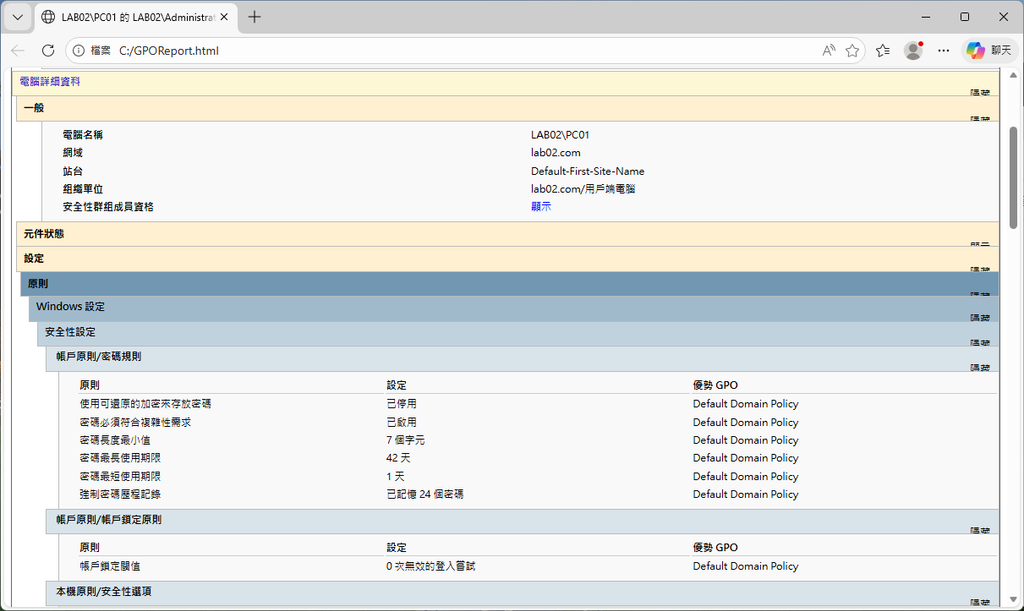
首先,以系統管理員開啟命令提示介面,再執行「gpresult /h gpreport.html」命令參數,便能開啟HTM的原則結果組報告。如圖6所示,在這份報告內容中除了可以查看到此電腦的名稱、所屬網域、站台以及組織單位外,還能夠得知目前已套用的GPO名稱以及各項原則的設定值。
如果不想要以HTML格式來檢視原則結果組,可以改為執行「gpresult /r」命令參數,如此便可直接在命令視窗中顯示所有資訊。
對於群組原則的各項設定值,實際上也可以從登錄檔進行查看。假設目前想要查看的是有關於Windows Update的群組原則設定,只要在執行Regedit命令並開啟「登錄編輯程式」介面後,就可以展開至登錄檔位置「HKEY_LOCAL_MACHINE\SOFTWARE\Policies\Microsoft\Windows\WindowsUpdate」查看各項設定值:
針對從登錄檔來檢視群組原則設定值的方法,若不想透過開啟「登錄編輯程式」介面的方式進行查看,以查詢Windows Update原則設定為例,也可以執行以下的PowerShell命令參數的方式,直接在命令視窗中檢視結果:
Get-ItemProperty -Path "HKLM:
SOFTWARE\Policies\Microsoft
Windows\WindowsUpdate"
-ErrorAction SilentlyContinue |
Format-List
Windows Update異常排除與重設
在IT維運的世界裡什麼樣的怪事都可能出現。當某一台Windows 11用戶端電腦發生Windows Update卡在0%進度、無限循環下載或是報出未知錯誤代碼時,接下來的這段複合式PowerShell命令,就能夠協助徹底重設Windows Update元件並清除所有卡住的快取。
將以下整段命令範例複製,並在系統管理員身分的Windows PowerShell ISE視窗中執行:
1. 停止Windows Update相關服務
Stop-Service -Name wuauserv -Force
-ErrorAction SilentlyContinue
Stop-Service -Name bits -Force
-ErrorAction SilentlyContinue
Stop-Service -Name cryptsvc -Force
-ErrorAction SilentlyContinue
2. 重新命名快取資料夾(等同於清除快取)
Rename-Item -Path "C:\Windows
SoftwareDistribution" -NewName
"SoftwareDistribution.old" -Force
Rename-Item -Path "C:\Windows
System32\catroot2" -NewName
"catroot.old" -Force
3. 重新啟動服務(系統會自動建立乾
Start-Service -Name wuauserv
Start-Service -Name bits
Start-Service -Name cryptsvc
Stop-Service -Name WaaSMedicSvc
4. 強制重新向微軟伺服器報到
UsoClient RefreshSettings
UsoClient StartScan
上述PowerShell腳本執行後的背景掃描作業需要花費一些時間,而當最後一行UsoClient StartScan命令執行後,Windows 11便會在背景默默地向微軟伺服器比對修補程式,這通常需要3到5分鐘。
此時,若打開「設定」來查看Windows Update頁面,可能會看到它正顯示旋轉載入,這是屬於正常現象。
建議將上述PowerShell腳本另存為「Reset-WindowsUpdate.ps1」。未來,若有人員的Windows 11電腦更新卡住,IT只要透過群組原則中的啟動指令碼或PowerShell遠端連線(Invoke-Command)派送此檔案給該電腦,就能達成無人值守的自動化遠端修復。
<本文作者:顧武雄,Microsoft MVP 2004-2016、MCITP與MCTS認證專家、台灣微軟Technet、TechDays、Webcast、MVA特約資深顧問講師、VMware vExpert 2016-217、IBM Unified Communications/Notes/Domino/Connections Certified。>