
現今的企業IT環境,員工每天處理的公務,包括從ERP財務報支、CRM的客戶資料追蹤,到內網公文系統的使用等等,已有高達80%的操作都可以在Microsoft Edge中完成。
從Edge瀏覽器「設定」中的「關於Microsoft Edge」頁面,可以查看目前使用的版本編號以及取得最新的版本,並且能夠在此查看到此瀏覽器來自Chromium開放原始碼專案的訊息與連結。
接下來,就實際示範幾個在企業Edge瀏覽器中最實用的群組原則控管方案。
下載及安裝企業Edge群組原則
IT部門如果想要集中控管網域電腦的Edge配置,只要依序在Microsoft官網下載Edge專用管理範本、匯入Active Directory網域、建立與套用群組原則物件(GPO),即可準備開始使用這些原則。
然而,在尚未下載與匯入Edge專用管理範本前,若從網域控制站(DC)開啟「群組原則管理編輯器」介面,並且展開至「電腦設定」→「原則」→「系統管理範本」節點,便會發現確實找不到有關Edge的群組原則。
接下來,可以從以下的Microsoft官網連結來獲取適用於企業、學校或組織的最新版本,並支援80多種語言的多平台Edge for Business群組原則。目前可以選擇的平台包括Windows、macOS以及Linux,其中Windows平台又可細分為Windows 64-bit、Windows 32-bit、Windows ARM64。這裡將以最廣泛的Windows 64-bit部署進行示範與講解。
‧企業Edge群組原則下載:
https://www.microsoft.com/zh-tw/edge/business/download?form=MA13FJ
最後,將下載的範本檔案放置於網域控制站(DC)的中央存放庫路徑,以便所有網域管理員都能使用:
‧ADMX檔案:來源為「\windows\admx\」路徑下的三個檔案,而目的地是「C:\Windows\SYSVOL\domain\Policies\PolicyDefinitions\」。
‧ADML檔案:來源為「\windows\admx\zh-TW\」路徑下的三個檔案,其目的地是「C:\Windows\SYSVOL\domain\Policies\PolicyDefinitions\zh-TW\」。
如圖1所示,上述這三個檔案完成安裝後,將分別代表三類不同的控管層級,建議一併匯入以確保完整集中控管Microsoft Edge瀏覽器的能力:
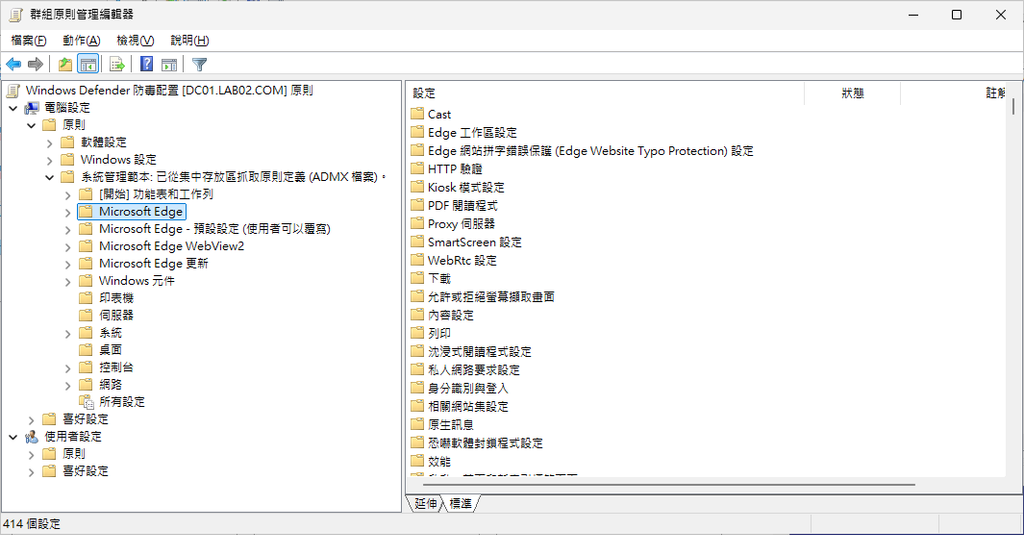
‧Microsoft Edge(msedge.admx / .adml):這是最核心的檔案,包含絕大部分的Edge瀏覽器設定,如首頁、安全性、下載路徑等。
‧Microsoft Edge更新(msedgeupdate.admx / .adml):控管Edge更新行為。例如是否允許自動更新、停用特定版本的更新等。
‧Microsoft Edge WebView2(msedgewebview2.admx / .adml):控管WebView2執行階段。主要用於Windows 11內建應用程式所呼叫的瀏覽器元件設定。
快速找到群組原則的技巧
由於Microsoft Edge的系統管理範本,提供了超過500條可配置的原則設定,因此若想透過它的目錄分類,找到所要設定原則談何容易。為此,可以善用搜尋功能來解決此項困擾。
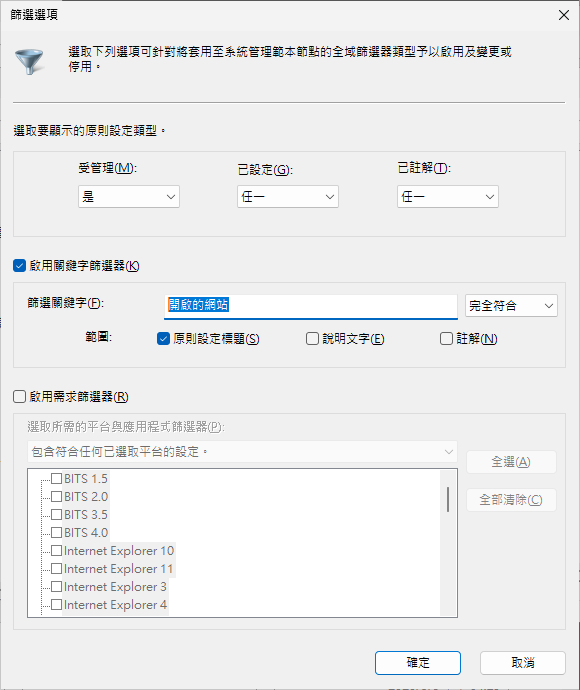
在「群組原則管理編輯器」視窗的左邊窗格內,於「Microsoft Edge」節點上按下滑鼠右鍵,然後點選快速選單中的【篩選選項】。如圖2所示,在「篩選選項」頁面中,選取所要顯示的原則設定類型。接著,勾選「啟用關鍵字篩選器」設定,再輸入篩選的關鍵字並且選擇要採用「完全符合」還是「部分符合」。至於「範圍」部分,一般都會選擇「原則設定標題」,最後按下〔確定〕按鈕,即可完成篩選。若篩選結果有找到相關符合的原則,便會顯示該原則以及其相對應的目錄,以供開啟並進行設定。
指定Edge啓動時自動開啓的網站清單
為了提升行政效率,IT部門可強制Edge在瀏覽器啟動時自動開啟公司的員工入口網站或差勤系統。這能確保重要公告第一時間送達至人員面前,並減少人員尋找常用網址的時間。
善用前面所介紹過的「篩選選項」功能,找到如圖3所示的「瀏覽器啟動時開啟的網站」原則,或者開啟「Microsoft Edge」→「啟動、首頁和新索引標籤頁面」目錄來找到它。
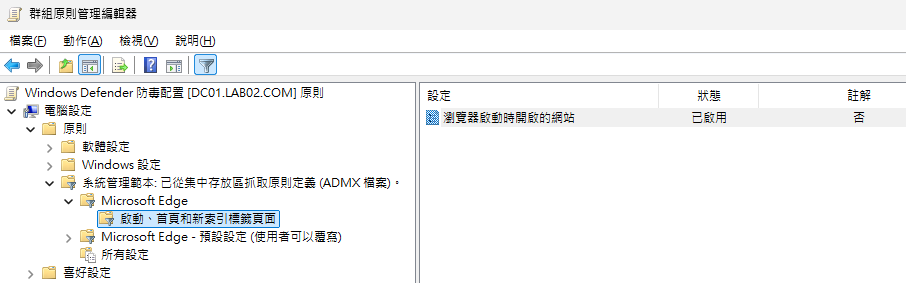
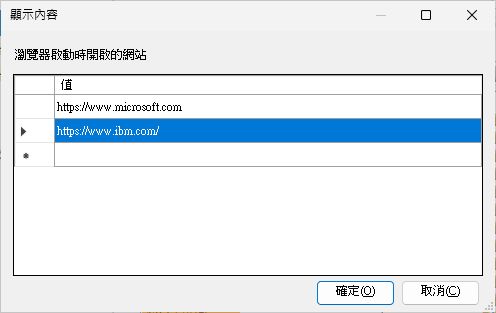
開啟「瀏覽器啟動時開啟的網站」原則後,先設定為「已啟用」,再按下〔顯示〕按鈕來開啟「顯示內容」,如圖4所示,接著將所有要自動開啟的首頁網址依序輸入即可,最後按下〔確定〕按鈕。
完成上述原則設定後,還必須找到「Microsoft Edge啟動時所採取的動作」原則。
除了同樣必須將該原則設定為「已啟用」外,還可在「選項」設定中決定所要採用的動作,目前支援的動作選項包括:開啟URL清單、開啟URL清單並還原上一個工作階段、開啟新索引標籤、還原上次工作階段。
完成上述兩項原則的設定與套用後,當用戶打開Edge瀏覽器並開啟「開始、首頁及新索引標籤頁面」設定,將會發現其中由管理員所新增的首頁清單無法移除,不過用戶仍然可以繼續新增更多的網站位址。
如何讓Edge自動登入內網IIS網站
為了解決人員反覆輸入帳密、頻頻跳出身分驗證視窗的煩惱,透過將內網網址納入允許清單的相關配置,可以讓Edge瀏覽器與內網IIS網站自動完成Windows驗證登入。
為了實現企業Web應用程式自動完成登入驗證的程序,除了此Web應用程式必須支援整合Active Directory驗證機制外,在「Internet Information Services(IIS)管理員」介面中,還必須在「驗證」頁面內確認已經安裝並啟用「Windows驗證」功能。滿足上述兩項條件後,接下來就可以透過AD群組原則的配置,讓所有被套用的網域電腦,在使用Edge瀏覽器連線該網站網址時,自動以現行的AD帳號身分登入網站。
開啟「群組原則管理編輯器」介面,展開至「電腦設定」→「原則」→「系統管理範本」→「Windows元件」→「Internet Explorer」→「網際網路控制台」→「安全性畫面」節點,然後找到並開啟「指派網站到區域清單」原則。
接下來,將此原則設定為「已啟用」,並按下〔顯示〕按鈕來開啟「顯示內容」頁面。在此輸入所有要加入區域的網址,至於「值」欄位可以保留空白,表示歸類在預設的「信任的網站區域」,或者改成輸入「1」來表示歸類在「內部網路區域」。
最後,展開至「電腦設定」→「原則」→「系統管理範本」→「Microsoft Edge」→「HTTP驗證」節點,找到並開啟「設定允許驗證伺服器的清單」原則。將此原則設定為「已啟用」並輸入允許驗證的伺服器。若有多個網址是屬於同一個網域,可搭配萬用字元(*)輸入,或者使用逗號來逐筆分開輸入。
如何停用Edge密碼管理員功能
密碼可是企業資安的核心,為了防止密碼被儲存在本地端或個人微軟帳號中,IT部門應關閉瀏覽器自帶的密碼儲存詢問功能,並引導人員使用公司所核可的企業級密碼庫服務。
在Edge瀏覽器預設的狀態下,當連線登入需要輸入帳號與密碼的網站時,將會出現「要儲存密碼嗎?」的提示視窗。一旦按下〔儲存〕按鈕,這個密碼資訊便會隨著加密保護的機制完成儲存。等到Edge瀏覽器下一回連線同樣的網站時,便會自動填入這組帳號與密碼。
儲存密碼的功能雖然便利,當對於企業IT資訊安全而言,卻可能是一大安全隱憂。為了解決這項資安疑慮,可以在「群組原則管理編輯器」介面中,展開至「電腦設定」→「原則」→「系統管理範本」→「Microsoft Edge」→「密碼管理員和防護」節點,然後找到並開啟「啟用儲存密碼的密碼管理員」原則。一旦將這項原則設定為「已停用」後,被套用的電腦用戶將無法對於任何網站的登入操作,進行儲存與新增密碼的功能。
完成上述原則的設定後,找一台已被套用的用戶端電腦,然後開啟Edge瀏覽器的「設定」功能,在「密碼與自動填滿/Microsoft密碼管理員」頁面中,便會發現其中的「要求儲存密碼和密碼」功能已經無法啟用,並且會顯示「此設定由您組織管理」的提示訊息。
限定Edge只能夠安裝選定的擴充功能
網頁瀏覽器所提供的擴充功能,雖然可以提升用戶的工作效率,但由於惡意的Edge瀏覽器擴充功能可能會側錄人員鍵盤的輸入或竊取Cookie資料,因此IT部門可採取「負面表列(禁止特定類別)」或更嚴格的「正面表列(僅限核可ID)」,來徹底封鎖不明的擴充功能套件。
首先在「群組原則管理編輯器」介面中,展開至「電腦設定」→「原則」→「系統管理範本」→「Microsoft Edge」→「擴充功能」節點,然後找到並開啟「控制不能安裝哪些擴充程式」原則。在此先將它設定為「已啟用」,接著按下〔顯示〕按鈕,設定禁止使用者安裝的擴充功能識別碼,或是直接輸入「*」禁止安裝所有擴充功能。
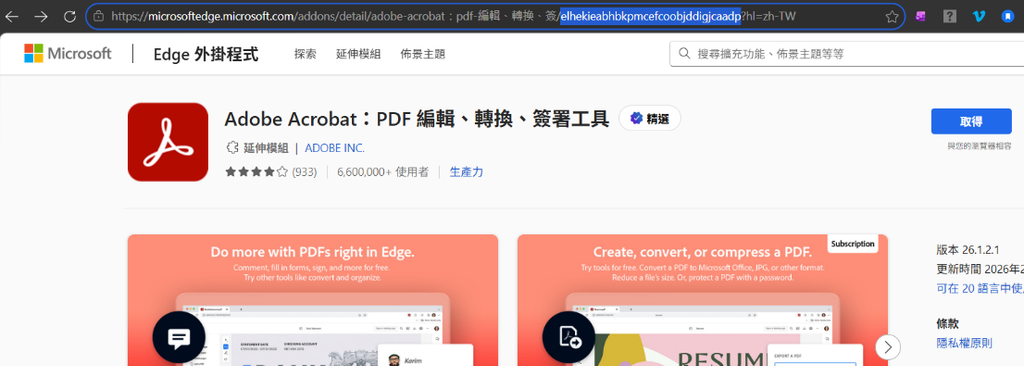
前面提到的擴充功能識別碼要如何取得呢?先開啟Edge瀏覽器,點選「設定」選單中的【擴充功能】→【取得Microsoft Edge的擴充】。接著,以搜尋如圖5所示的Adobe Acrobat為例。請注意!其中的網址列後面便會顯示一串識別碼,它就是需要的擴充功能識別碼。
前面已經示範負面表列的原則設定,接下來開啟「允許特定安裝擴充功能」原則,設定正面表列的擴充功能。將其設定為「已啟用」後,同樣按下〔顯示〕按鈕,設定允許使用者安裝的擴充功能識別碼,或是直接輸入「*」允許安裝所有擴充功能。這裡以輸入Adobe Acrobat的擴充功能識別碼為例。
除了上述正面與負面的擴充功能清單設定外,還可以讓允許安裝的擴充功能(例如Adobe Acrobat),自動在背景幫用戶電腦完成安裝。找到並開啟「控制哪些擴充功能會默默地安裝」原則,將它設定為「已啟用」並且按下〔顯示〕按鈕。
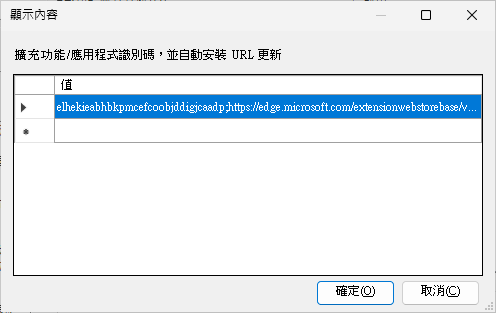
如圖6所示,在「顯示內容」頁面中,由於這裡是以Adobe Acrobat擴充功能為例,因此必須在「值」欄位中輸入其識別碼與Edge擴充功能的網址,目前正確的輸入值是「elhekieabhbkpmcefcoobjddigjcaadp;https://edge.microsoft.com/extensionwebstorebase/v1/crx」,並按下〔確定〕按鈕。
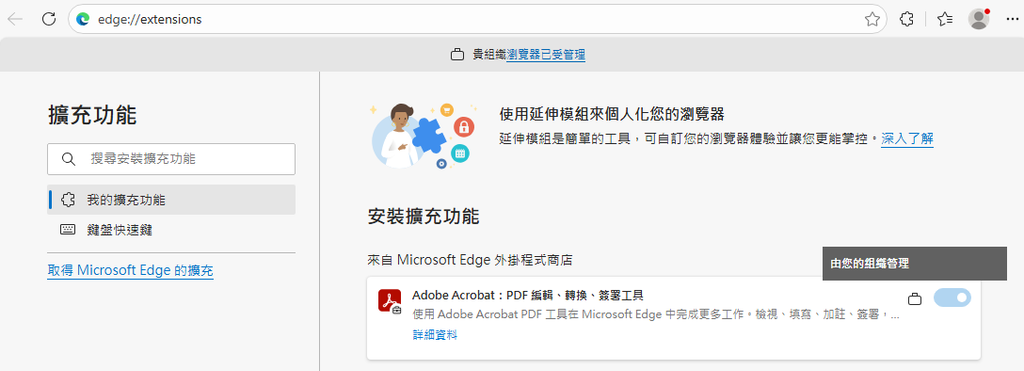
完成上述群組原則的設定後,馬上找一台已被套用原則的用戶端電腦,開啟Edges瀏覽器「設定」選單中的「擴充功能」→「管理擴充功能」頁面。在如圖7所示的範例中,可以發現在「我的擴充功能」頁面中,系統已經藉由群組原則的套用,自動從背景幫此電腦安裝Adobe Acrobat擴充功能,並且使用者是無法手動將它進行移除,因為在此顯示「由您的組織管理」訊息提示。
如何集中管理Edge書籤
企業中不同部門往往有不同的常用連結。IT部門若善用GPO來推送層次分明的資料夾結構,並將各Web應用系統超連結直接嵌入書籤列中,便可以讓人員告別「網址不見了」的客服電話。
書籤是一項瀏覽器的重要功能,在Edge瀏覽器中可以隨時對於目前使用中的網頁,透過點選星號圖示,立即將該網址加入至書籤中。若要進行所有書籤的管理,只要點選「設定」選單中的【我的最愛】,即可進行分類資料夾的建立以及書籤的刪除、複製、編輯、重新命名等操作。
在上一個步驟的範例中,可能會發現其中一個分類資料夾的圖示,上方顯示一個鎖頭的符號,這表示該分類資料夾與其下的書籤,皆是因為網域管理員透過群組原則的配置所強制套用的,因此一般使用者無法進行任何異動。
接下來,實際來學習相關的配置技巧。首先,在「群組原則管理編輯器」介面中,展開至「電腦設定」→「原則」→「系統管理範本」→「Microsoft Edge」節點,然後找到並開啟「設定我的最愛」原則。
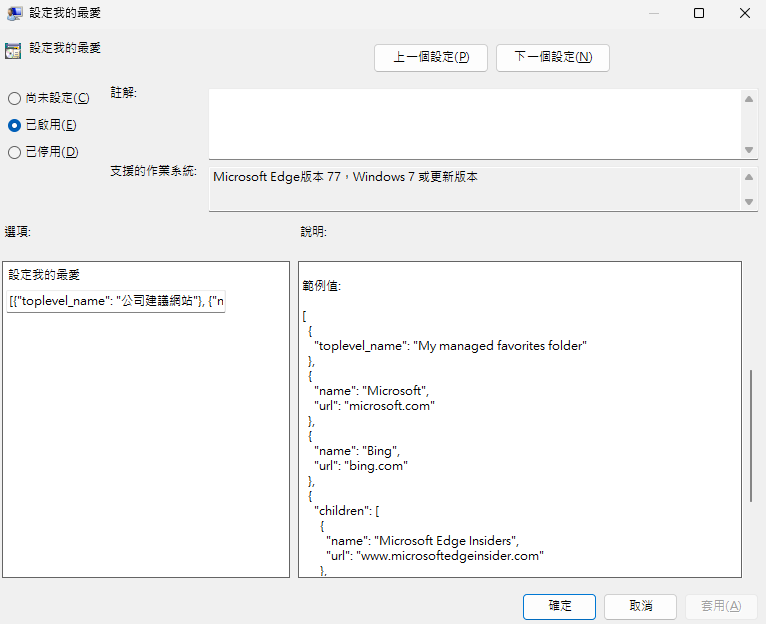
如圖8所示,在「設定我的最愛」原則頁面中,先將它設定為「已啟用」。接著,在選項的「設定我的最愛」欄位中,必須輸入JSON格式的內容。以上述的範例而言,可以輸入「{“toplevel_name”: “公司建議網站”}, {“name”: “Microsoft”, “url”: “https://www.microsoft.com”}, {“name”: “IBM”, “url”: “https://www.ibm.com”}」,如此便會為用戶電腦自動建立一個「公司建議網站」分類資料夾,以及一個Microsoft與一個IBM的網站書籤,最後按下〔確定〕按鈕。
禁止使用Edge開發人員工具
如何防止有心人士或高階用戶透過Edge瀏覽器的〔F12〕按鍵或功能選單,檢視網頁原始碼、修改前端參數或規避前端防禦邏輯,這對於金融或高度合規產業至關重要。
其實,無論是Edge、Chrome或Firefox瀏覽器,都有這項「開發人員」(DevTools)工具的功能,並且預設的快捷徑皆是〔F12〕,而它的主要功能便是用來協助開發人員進行網站的偵錯。如圖9所示,便是在Edge瀏覽器中首次按下〔F12〕鍵所開啟的提示訊息。
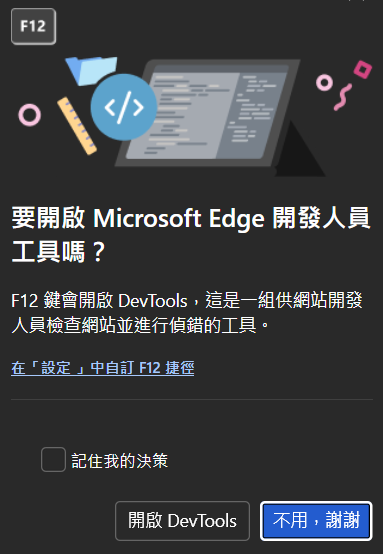
如果不想讓非相關開發人員使用上述這項功能,只要透過群組原則加以禁止即可。在「群組原則管理編輯器」介面中,展開至「電腦設定」→「原則」→「系統管理範本」→「Microsoft Edge」節點。接著找到並開啟「控制可在哪使用開發人員工具」原則。在此頁面中先將它設定為「已啟用」,再從選項的欄位中選擇【不允使用開發人員工具】即可。若只是要封鎖安裝在擴充功能上的開發人員工具,則可以選擇【封鎖企業原則安裝在擴充功能上的開發人員工具,並允許在其他內容中使用】。
當相關的用戶端電腦被套用上述的群組原則後,在使用Edge瀏覽器的過程中,將發現按下〔F12〕鍵時並不會開啟開發人員工具,並且即便從「設定」→「更多工具」選單中,也會發現【開發人員工具】選項已呈現反白而無法點選。
如何控管Edge下載功能
企業IT環境中為了防止惡意檔案入內,或防止機密檔案出外,嚴格控管用戶使用Edge的下載功能是必然的。在「群組原則管理編輯器」介面中,展開至「電腦設定」→「原則」→「系統管理範本」→「Microsoft Edge」節點,然後開啟「允許下載限制」原則。在此頁面中先將它設定為「已啟用」,再從選項的欄位中依照實際控管需求來選擇封鎖所有下載、封鎖惡意下載、封鎖惡意下載和危險檔案類型、封鎖潛在危險或垃圾下載項目和危險檔案類型。針對選項中所提及的「潛在危險或垃圾下載項目」,所指的便是經由Microsoft Defender SmartScreen分析結果所決定的。
接下來,找一台已被套用上述群組原則的電腦,試試看是否還能夠從Edge瀏覽器進行檔案下載。當點選任意網頁上的下載連結時,便出現「無法下載-已封鎖」訊息,這是因為在這個原則設定中已經選擇「封鎖所有下載」選項。
如何控管Edge的快顯視窗設定
許多舊型的企業網站設計,常依賴快顯視窗(Pop-ups)功能,但目前無論是哪一款網頁瀏覽器,其預設通常會阻擋該功能的使用。為此,IT部門可統一為內網Web系統開綠燈,同時對外網Web的使用仍維持嚴格阻擋,以平衡安全性與相容性。
相信許多IT人員對於內網Web系統的支援,都曾經遭遇過有用戶反應某一些功能無法使用,或點擊後沒有任何反應。當到用戶端電腦面前實際了解後,才發現原來是該功能設計所彈跳的快顯視窗,已經被網頁瀏覽器所阻擋,因此用戶才無法正常地開啟這項功能。
針對單一用戶端電腦的Edge快顯視窗封鎖問題,IT人員只要先開啟Edge瀏覽器的「設定」功能,再點選至「隱私權、搜尋與服務」→「網站權限」→「所有存取權限」→「快顯視窗並重新導向」頁面,即可決定是否要關閉整個快顯視窗的封鎖功能,或是只將特定的網址新增至「允許傳送快顯並使用重新導向功能」清單中。
上述的解法僅是針對單一用戶端Edge瀏覽器的配置修改,若需要針對AD網域下的大量Windows用戶端的Edge進行修改,則同樣必須仰賴群組原則工具,對於選定的組織容器進行原則套用來加以解決。
在「群組原則管理編輯器」介面中,展開至「電腦設定」→「原則」→「系統管理範本」→「Microsoft Edge」→「內容設定」節點,便可以發現有「允許特定站台上的快顯示窗」和「封鎖特定網站上的快顯示窗」兩大快顯原則可以配置。
這裡以「允許特定站台上的快顯示窗」原則設定為例,先將此原則設定為「已啟用」,再按下〔顯示〕按鈕,將所有要允許快顯示窗的網址一一輸入即可。若想要允許所有網站的快顯示窗,則只要開啟「預設快顯視窗設定」原則,將它設定為「已啟用」,並且在下方的下拉選單中選擇【允許所有網站顯示快顯視窗】就可以了。
如何停用Edge的列印與螢幕擷取功能
針對一些具高度機密櫃檯或處理個資的用戶端,嚴格停用「Ctrl+P」列印與Edge瀏覽器內建的「網頁擷取」功能,能有效降低數位資料被實體化或影像化外流的風險。
在Edge瀏覽器中,可以發現其功能選單中的「列印」與「與螢幕擷取畫面」兩項功能目前已呈現反白狀態並且無法點選,以防止用戶使用這些功能。想要達到像此範例中的功能限制,同樣只需要透過群組原則就能夠輕鬆完成。
首先,在「群組原則管理編輯器」介面中,展開至「電腦設定」→「原則」→「系統管理範本」→「Microsoft Edge」節點。開啟「在Microsoft Edge中啟用螢幕擷取」原則,並且將它設定為「已停用」。
接著展開至「電腦設定」→「原則」→「系統管理範本」→「Microsoft Edge」→「列印」節點,然後找到並開啟「啟用列印」原則,同樣將它設定為「已停用」。
開啓或關閉Edge啓動加速功能
關於Microsoft Edge的啟動加速(Startup Boost)功能,其核心機制是在Windows開機或瀏覽器關閉時,讓Edge瀏覽器保持在最低限度的核心程序,於背景預先載入或持續執行。
在Edge瀏覽器的「設定」→「系統與效能」頁面中,於預設狀態下該功能是處於啟用狀態,而用戶也可以自行決定是否要停用或啟用。至於針對企業網路中的用戶端電腦,是否需要啟用此功能呢?
其實,該功能的啟用可說是優點也是缺點。首先來了解一下優點,那就讓使用者可以體驗到秒開Edge瀏覽器的迅速感,讓他們在點擊Edge圖示或點開其他軟體的超連結時,網頁能以近乎零延遲的速度瞬間彈出。這對於電腦仍在使用傳統機械硬碟(HDD),其預載機制便能大幅縮減首次載入的漫長等待時間。
至於缺點,那就是它持續占用記憶體的特性,也就是說,即便使用時把Edge視窗全部關閉,後台依舊會殘留數個執行序並吃掉部分的RAM資源。此外,也可能拖慢Windows啟動速度,這是因為Windows登入時會同步加載Edge核心,因此會導致低階電腦的開機成型時間變長。
如果用戶端每天一開電腦就必須頻繁使用Edge上網,且他們的電腦擁有16GB以上的充足記憶體,開啟此功能肯定能獲得最佳的流暢體驗,反之則建議關閉這項功能。
如何使用群組原則來幫大量的用戶端配置這項功能呢?先展開至「電腦設定」→「原則」→「系統管理範本」→「Microsoft Edge」→「效能」節點,接著開啟「啟用啟動加速」原則並將它設定為「已啟用」即可。
提升Windows效能:設定睡眠索引標籤
在Windows電腦結合Edge瀏覽器的使用中,還有一項與運行效能有關的配置,那就是「睡眠索引標籤」功能。此功能的優點在於能夠自動凍結背景沒在使用的分頁,根據官方數據指出平均可節省高達32%的記憶體(RAM)占用,以及能減少約37%的CPU使用率,降低電腦發熱量。
如此一來,便可以有效避免因為開啟數十個Edge分頁而導致整台Windows電腦(包含其他軟體的使用)變得卡頓。這對於以筆電為主的用戶端而言,還能有效延長筆電在外面使用電池時的續航時間。
這項功能若想透過群組原則來集中配置,該怎麼實作呢?首先展開至「電腦設定」→「原則」→「系統管理範本」→「Microsoft Edge」→「睡眠索引標籤設定」節點,即可發現有共有四個與此項功能相關的原則:
‧設定自動捨棄睡眠索引標籤:網頁「睡眠」只釋放部分資源,而「捨棄」則是將該網頁完全移出記憶體,達到最大程度的記憶體節省。啟用此原則後,進入睡眠狀態的分頁如果持續閒置(預設為1.5天),Edge就會自動捨棄它。當使用者再次點擊該分頁時,網頁會重新載入才能觀看。
‧在特定網站上封鎖睡眠索引標籤:針對有些企業內部的Web系統、即時通訊網頁程式、即時監控儀表板或後台程式,需要持續在背景運行或接收通知,一旦睡眠可能導致斷線或數據遺失。因此,管理員可在此原則中輸入網址清單(例如*.example.com),以確保人員在操作這些重要網站時,不會因為被瀏覽器自動凍結而影響工作。
‧設定睡眠索引標籤:這是睡眠索引標籤中的主體功能,也就是該功能的總開關。若此原則被停用,其他睡眠原則將無法發揮作用。啟用此原則後,當網頁分頁閒置一段時間,系統會自動凍結該分頁的CPU與記憶體資源,並使其進入睡眠狀態以提升電腦效能。
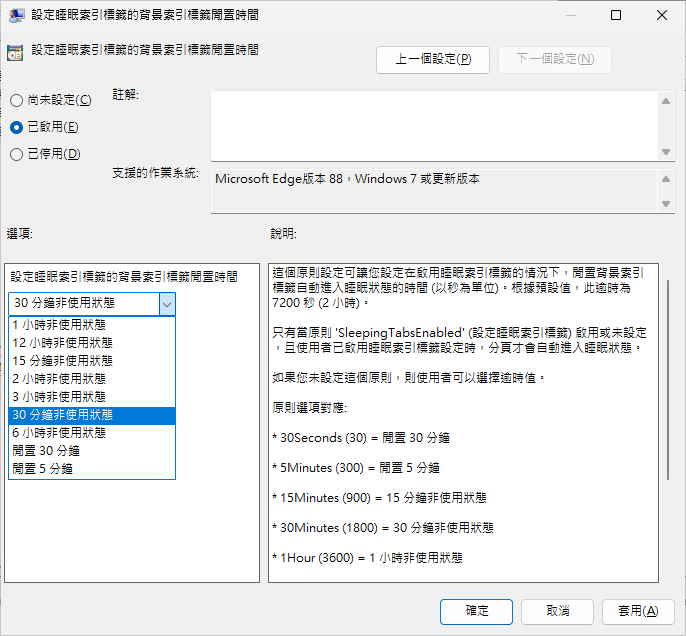
‧設定睡眠索引標籤的背景索引標籤閒置時間:此原則可決定網頁在背景閒置多久時間後,會正式進入睡眠狀態。換句話說,當使用者切換到其他網頁,原本的網頁在達到指定的時間內完全沒有任何活動時,就會被自動轉化為睡眠模式。
當將「設定睡眠索引標籤」原則設定為「已啟用」後,被該原則套用的用戶端電腦便無法手動關掉該功能的使用。緊接著,便可以繼續其他三項原則的設定。圖10所示便是「設定睡眠索引標籤的背景索引標籤閒置時間」原則的設定頁面。在此除了需要將它同樣設定為「已啟用」外,還必須設定索引標籤的閒置時間(預設為2小時)。
如何知道Edge已經套用哪些群組原則
相信IT人員對於任何群組原則的配置,都會先找一台用戶端電腦進行測試,在確認原則套用的結果符合預期後,才會正式將此群組原則配置到相對的AD組織容器中。
在測試的用戶端電腦中,選擇以系統管理員開啟「Windows PowerShell」命令視窗後,執行「gpupdate /force」命令參數,即可立即完成最新群組原則的更新。
在立即完成Edge群組原則的更新後,如果發現Edge相關的功能並沒有因群組原則的更新而生效,這時候就必須檢查所設定的原則,是否真的有被套用在此電腦中。開啟Edge瀏覽器,並在網址列輸入「edge://policy」,即可在「Microsoft Edge Policies」區域中,查看到目前已套用的原則清單以及每一項原則的設定值。
<本文作者:顧武雄,Microsoft MVP 2004-2016、MCITP與MCTS認證專家、台灣微軟Technet、TechDays、Webcast、MVA特約資深顧問講師、VMware vExpert 2016-217、IBM Unified Communications/Notes/Domino/Connections Certified。>